Una vista de tablero Kanban, todas las formas de trabajar
Muestra el mismo tablero como lista, cronograma o reporte, y guarda cada vista para compartirla o quedártela solo para ti.
Resumen rápido
Vistas de tablero
Ve el mismo tablero como un diseño Kanban, una lista, un cronograma o un reporte, y guarda cada vista para reutilizarla o compartirla. Agrupa las tarjetas por miembro, etiqueta, prioridad o un campo personalizado desde el menú Agrupar por para ver dónde está la carga de trabajo, y luego vuelve sin mover una sola tarjeta. Cada vista lee las mismas tarjetas, así el equipo mantiene una sola imagen compartida de lo que está en curso y lo que está en espera.
- Cuatro diseños, un tablero. Ve las mismas tarjetas como un tablero Kanban, una lista, un cronograma o un reporte sin duplicar ningún trabajo.
- Agrupa por lo que importa. Ordena las tarjetas por miembro, etiqueta, prioridad o un campo personalizado para ver exactamente dónde está la carga de trabajo.
- Reagrupa sin mover una tarjeta. Cambia la agrupación o el diseño y regresa de nuevo mientras cada tarjeta permanece exactamente donde estaba.
- Guárdalo una vez, reutilízalo. Guarda cada vista que crees para que tú y el equipo puedan volver a abrirla o compartirla en cualquier momento.
- Una visión compartida. Cada vista lee las mismas tarjetas, así que todo el equipo ve el mismo progreso al mismo tiempo.
Vista predeterminada
Vista de tablero Kanban
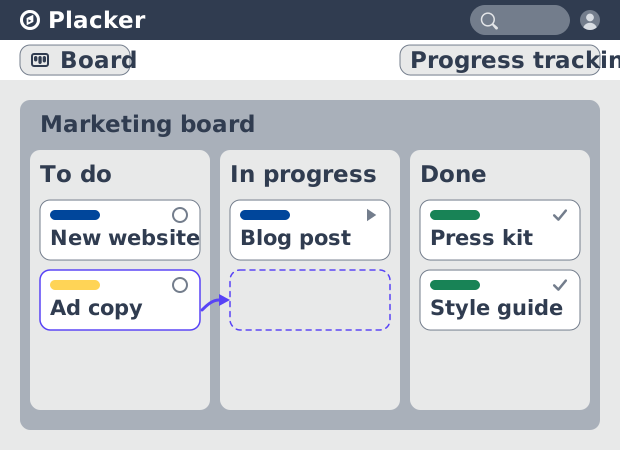
El tablero es donde empieza cada vista. Las tarjetas están en listas, y cada lista es una etapa del trabajo, así que la disposición misma muestra en qué punto va cada tarea. Lees el progreso recorriendo el tablero de un vistazo, y haces avanzar una tarjeta arrastrándola a la siguiente lista.
Como cada tarjeta vive en un solo lugar, el equipo comparte una sola imagen de lo que está en curso y lo que está en espera. Nadie tiene que preguntar en qué punto va una tarea. La lista en la que está ya lo responde.
Una vista compartida de cada etapa, del backlog al terminado.
Agrupar por atributo
Agrupado
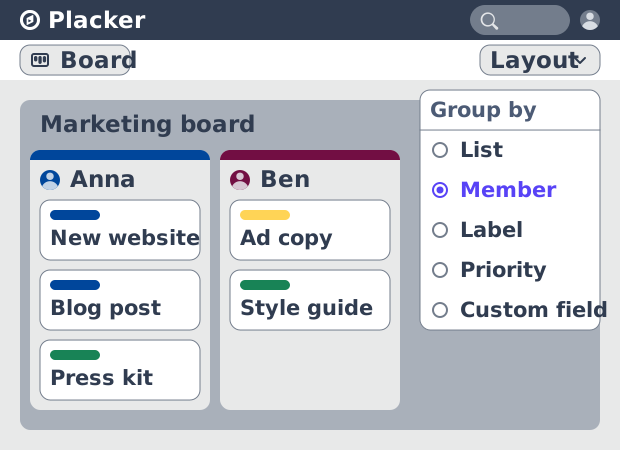
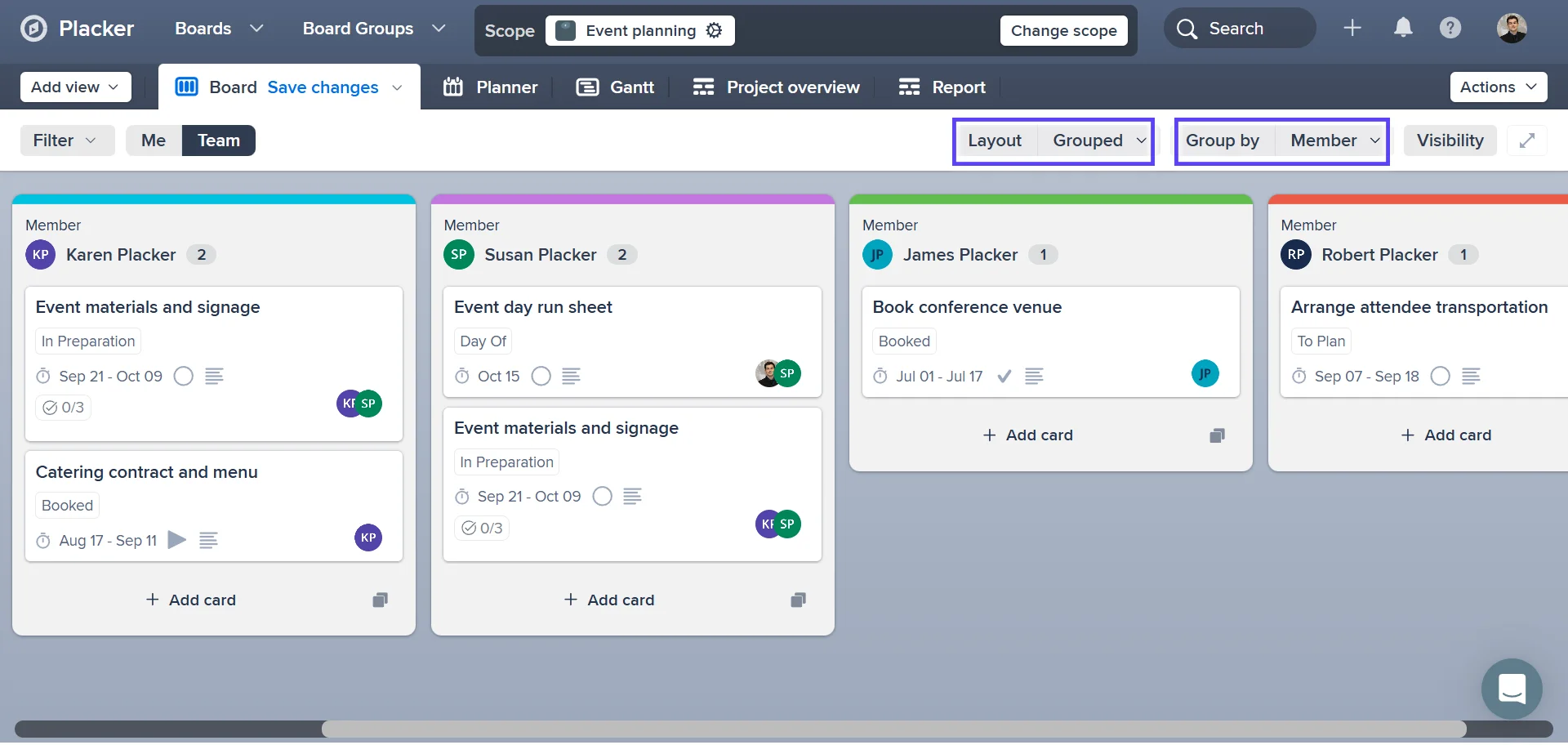
Agrupar reorganiza las mismas tarjetas por un atributo que ya llevas, como miembro, etiqueta, prioridad o un campo personalizado. Elige el atributo en el menú Agrupar por y el tablero se reacomoda en una columna por cada valor, así un tablero pensado en torno al flujo de trabajo puede, con un clic, mostrar quién tiene qué en su lugar.
Nada cambia en las tarjetas; solo la forma en que se apilan. Eso te deja responder una pregunta concreta sobre dónde se está acumulando la carga o quién está a tope. Una vez que tienes la respuesta, vuelves a la vista de flujo de trabajo sin haber movido una sola tarjeta.
Reorganiza el tablero por responsable, etiqueta o cualquier campo con un clic.
Divide en carriles
Carriles (Swimlanes)
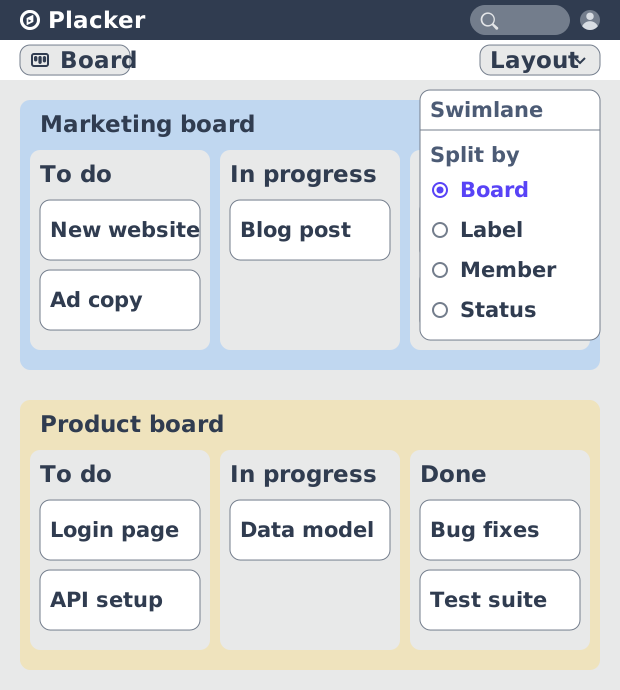
Los carriles (swimlanes) dividen el tablero en filas horizontales mientras cada tarjeta conserva su columna. Cada fila reúne a un equipo, proyecto o cliente. Cada carril lleva sus tarjetas por las mismas etapas, así un tablero compartido se lee como varios tableros ordenados apilados uno sobre otro.
Esto mantiene junto el trabajo relacionado sin dividirlo en tableros separados. Un equipo revisa su propio carril e ignora el resto, y tú sigues viendo toda la operación en una sola pantalla cuando necesitas la vista más amplia.
Dale a cada equipo su propia fila en un tablero que todos comparten.
Organiza por fecha
Planificador
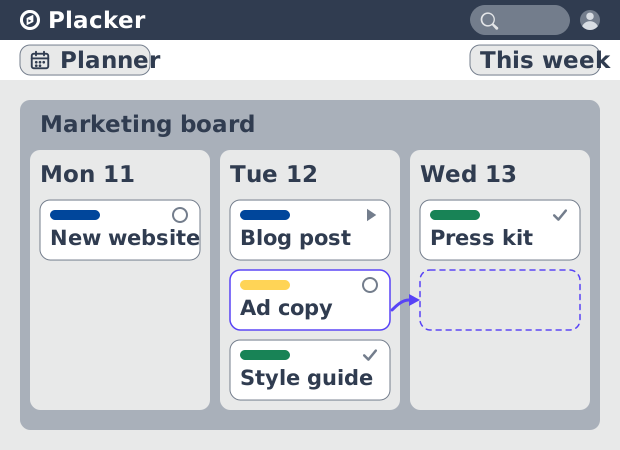
El planificador acomoda las mismas tarjetas por fecha, así un tablero organizado en torno a etapas se convierte en una vista organizada en torno al tiempo. Ves qué vence esta semana, dónde se agrupan las fechas de entrega y qué días ya están llenos.
Cuando un día está sobrecargado, arrastras una tarjeta a otro con espacio y su fecha de entrega se actualiza con ella. El tablero te dice en qué etapa está el trabajo. El planificador te dice cuándo cae, y ese momento es justo lo que una lista de etapas no puede mostrar.
Ve qué vence y cuándo, y arrastra una tarjeta para equilibrar una semana saturada.
Vista de cronograma
Gantt
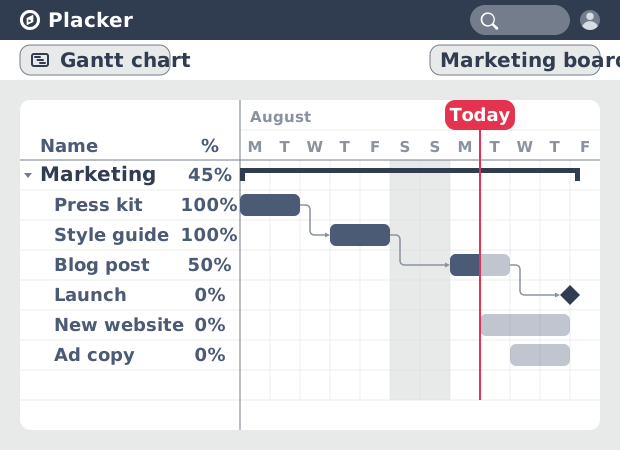
La vista de Gantt coloca las mismas tarjetas en un cronograma y traza los vínculos entre ellas, así lees el tablero como una secuencia en lugar de un conjunto de etapas. Las barras muestran cuánto dura cada tarea, y las líneas de dependencia muestran qué debe terminar antes de que pueda empezar lo siguiente.
Eso convierte un tablero lleno de fechas de entrega en un plan que puedes razonar: mueve una tarjeta y ves qué se recorre más adelante. Abre la página dedicada de Gantt para el cronograma completo. Ahí obtienes las dependencias, la ruta crítica y la programación.
Lee el tablero como un cronograma, con las dependencias trazadas.
Paneles y reportes
Reporte
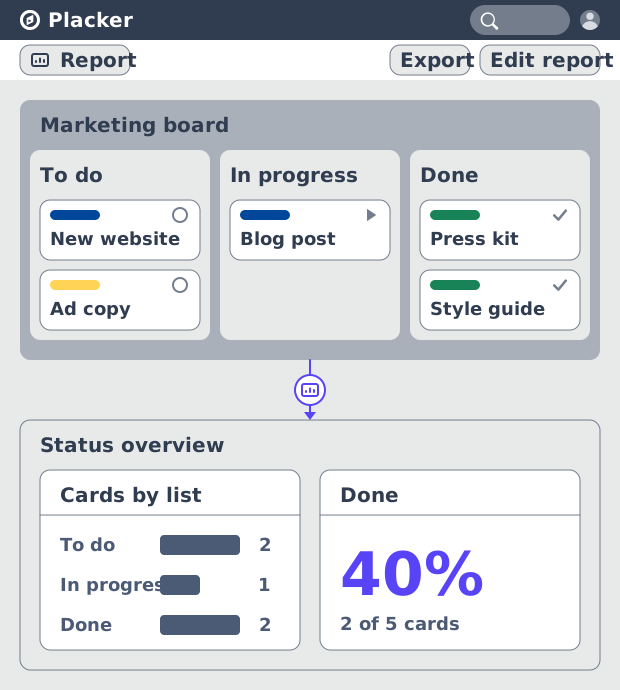
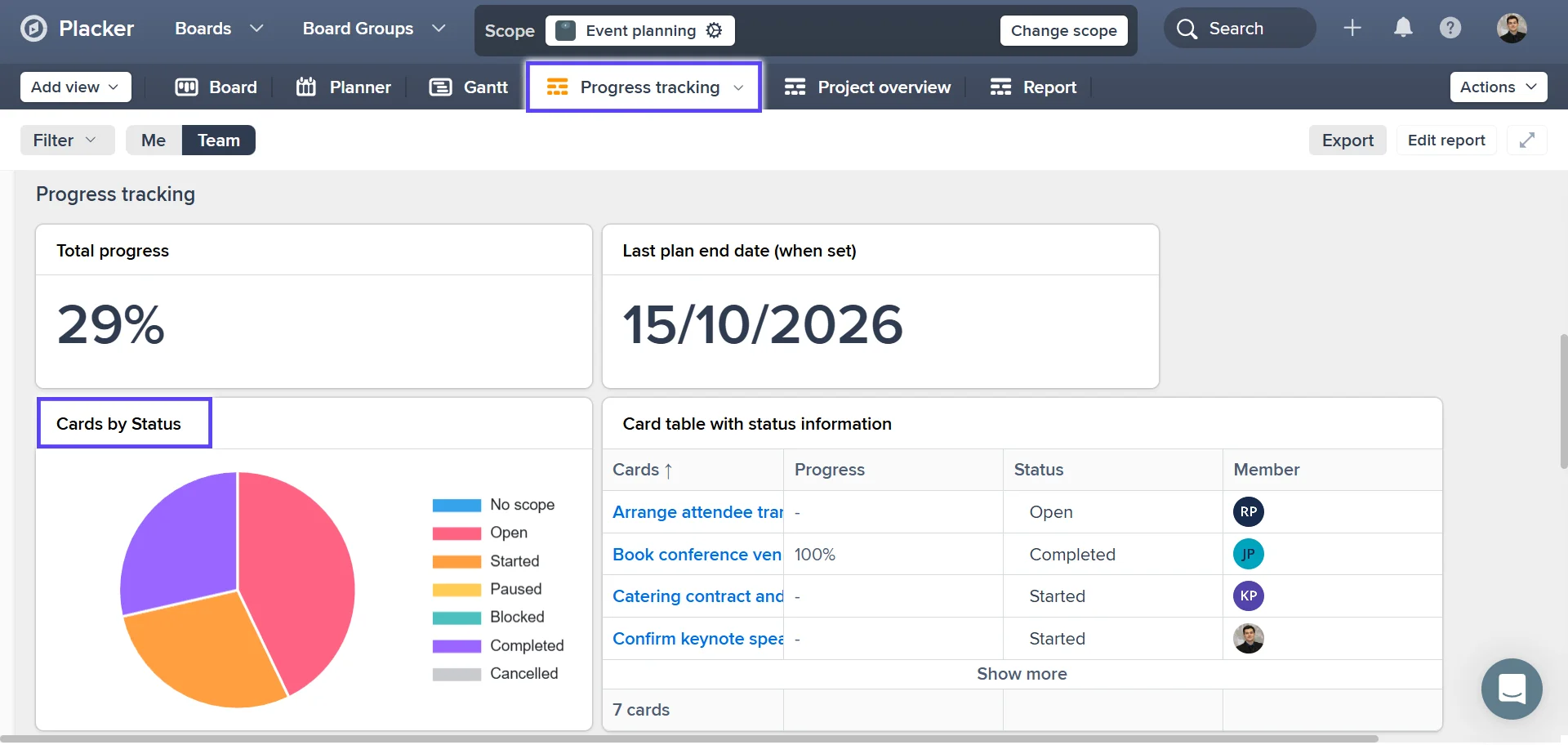
Los reportes agrupan las mismas tarjetas en conteos y gráficas en vivo, así el tablero que da seguimiento al trabajo individual también responde la pregunta del estado de un vistazo. En lugar de contar tarjetas a mano, ves cuántas hay en cada etapa y dónde se está atascando el flujo.
Esta es la vista que compartes con la dirección, cuando una parte interesada quiere el progreso y no el detalle tarjeta por tarjeta. Se mantiene en vivo conforme las tarjetas se mueven, así los números están al día cada vez que la abres. Para el conjunto completo de gráficas y paneles, abre la página dedicada de reportes.
Convierte el tablero en cifras de estado en vivo que puedes compartir con la dirección.
Cómo funciona
Configura la vista de tablero en un proyecto de Placker en cuatro pasos.
- 1
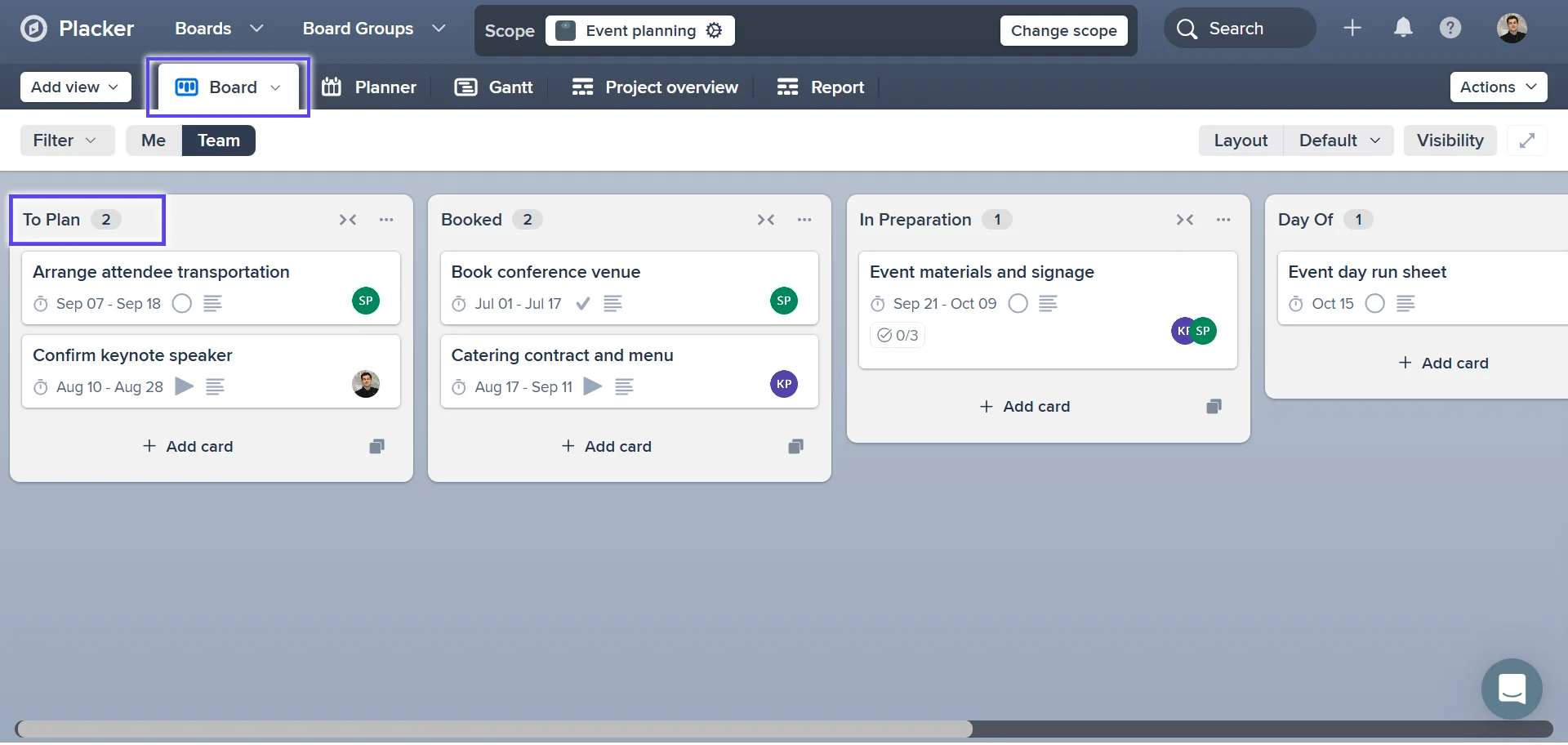
Abre tu vista de tablero
En tu proyecto de Placker, abre la vista de tablero. Tus tareas aparecen como tarjetas en listas, y cada lista es una etapa de tu flujo de trabajo.
- 2
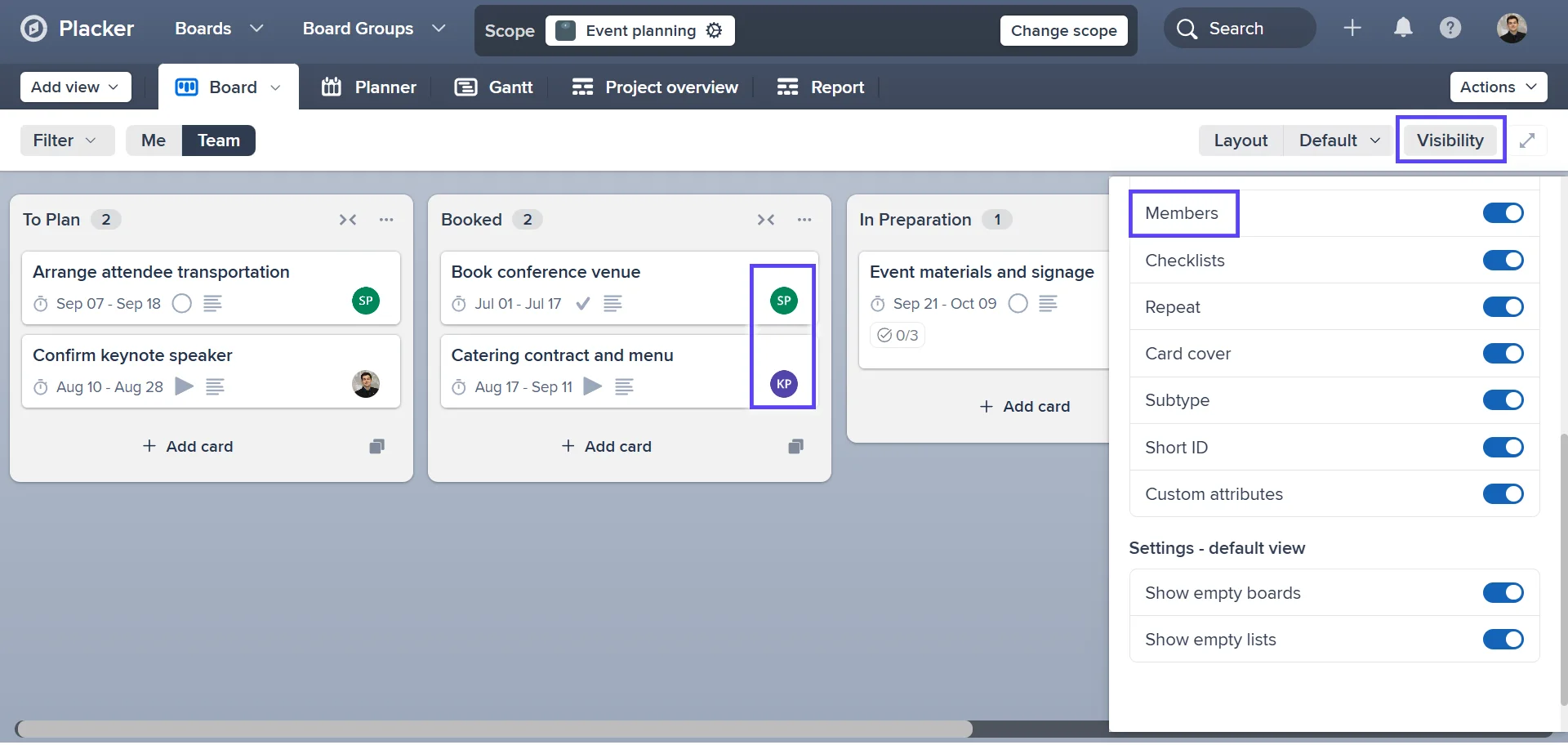
Define qué muestra cada tarjeta
Abre la configuración del frente de la tarjeta y elige los atributos que se muestran: duración, miembros y tus propios campos de texto, número o fecha.
- 3
Elige un diseño y filtros
Elige un diseño de lista, una agrupación por un atributo como miembro, carriles (swimlanes) o un diseño organizado por fecha de entrega. Agrega filtros por atributo o rango de fechas, y oculta las listas vacías para ajustar la vista.
- 4
Mueve las tarjetas y lee el flujo
Arrastra una tarjeta a la siguiente lista conforme avanza el trabajo. Cambia a las vistas de reporte de Placker para ver las tarjetas por etapa y el tiempo de entrega, y ajusta donde el trabajo se está acumulando.
Casos de uso
Donde los equipos usan las vistas de tablero de Placker para organizar y dar seguimiento al trabajo en todos sus proyectos.
Equipo de entrega de agencia
Un gerente de proyectos de una agencia lleva cinco proyectos de clientes a la vez. Agrupa el tablero por miembro para ver quién está sobrecargado antes de tomar un nuevo entregable, y filtra las tarjetas que vencen esta semana para poner al día al equipo al inicio de cada semana.
Líder de servicios profesionales
Un líder de consultoría da seguimiento a los proyectos por etapas, desde el alcance hasta la entrega. La vista de reporte de proceso Kanban muestra en qué etapa se atascan las tarjetas, así corrige el traspaso entre la investigación y la redacción en lugar de adivinar.
Equipo de operaciones internas
Un equipo de operaciones interno atiende solicitudes de toda la empresa. Los carriles (swimlanes) dividen el tablero por departamento, así cada equipo lee su propia fila mientras el responsable de operaciones lee todo el tablero, y luego reequilibra el trabajo con la planificación de capacidad cuando un carril se llena.
Consejos y buenas prácticas
Recomendaciones prácticas para aprovechar al máximo tu flujo de trabajo
Guarda una vista para cada pregunta que te haces seguido
Acomoda el tablero como lo necesitas, agrupado por responsable, dispuesto en el planificador o filtrado a tus tarjetas, y luego guárdalo con un nombre claro. La próxima vez cambias a él con un clic en lugar de rehacerlo, y puedes compartir la vista guardada con el equipo o quedártela solo para ti.
Filtra el tablero antes de cambiar de vista
Primero reduce el tablero a una etiqueta, un miembro o un periodo de vencimiento. Las vistas agrupada, de planificador y de cronograma conservan ese filtro, así obtienes una carga de trabajo o un cronograma enfocado solo en las tarjetas que importan en lugar de todo el tablero.
Aplica la misma vista guardada a todo un Grupo de Tableros
Cuando los tableros relacionados se combinan en un Grupo de Tableros, aplica la misma vista agrupada o de planificador a todos a la vez. Una sola vista de agrupar por responsable muestra entonces la carga de trabajo de cada proyecto del grupo, no solo de un tablero.
Cambia a agrupar por responsable para los standups y revisar la carga
Mantén el tablero organizado por etapa del flujo de trabajo en el día a día, y luego cambia a agrupar por miembro cuando necesites ver quién está sobrecargado. Obtienes una lectura instantánea por persona, y vuelves de inmediato sin mover una tarjeta.
Páginas relacionadas
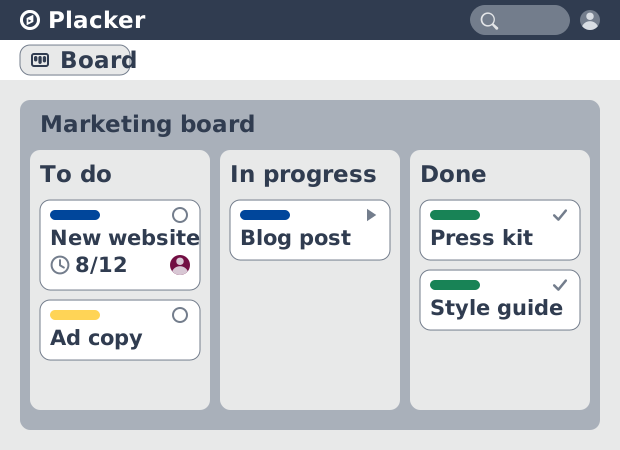
Tableros que se adaptan a cualquier tipo de trabajo
Planea tu proyecto en un tablero donde cada tarea es una tarjeta. Filtra por fecha de entrega y enfócate en tu trabajo en Placker. Empieza gratis.
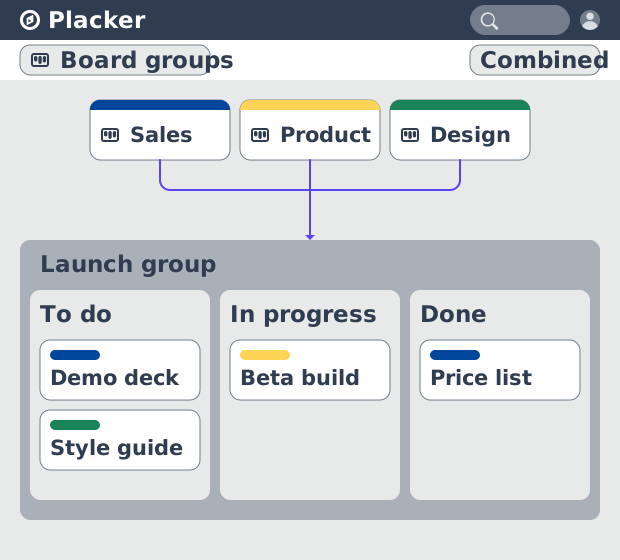
Grupos de Tableros: muchos tableros, gestionados como uno
Los Grupos de Tableros gestionan muchos tableros como un solo espacio: planea, filtra y reporta en todos, y guarda grupos reutilizables. Prueba gratis.
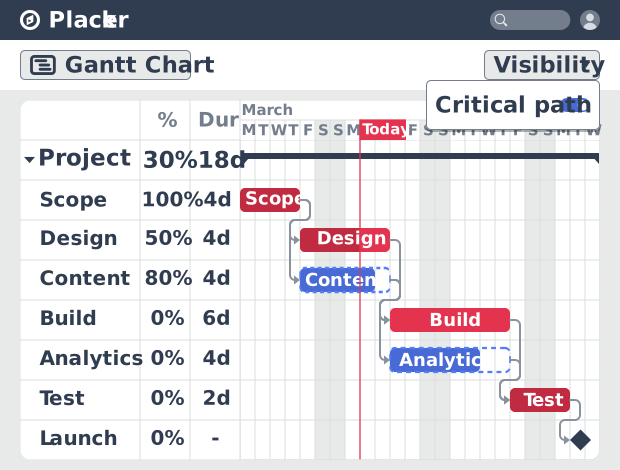
Gantt chart software with auto-scheduling
Plan projects on a visual timeline with Placker's Gantt chart software. Set dependencies, auto-schedule dates, and track the critical path.
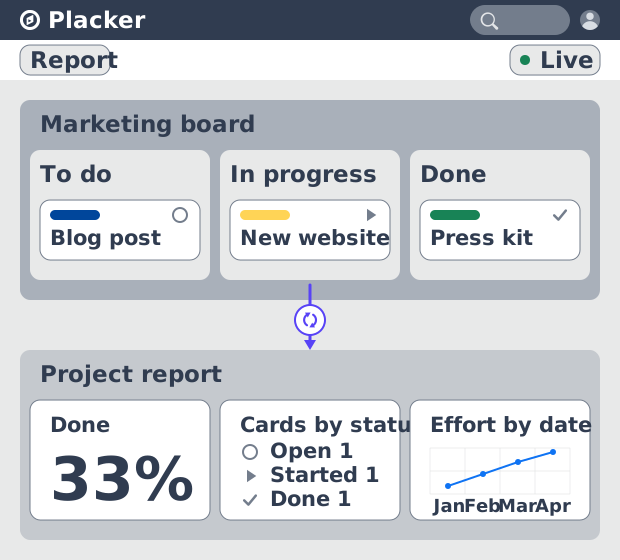
Dashboards y reportes de proyecto
Crea dashboards de proyecto en vivo: widgets KPI, tablas dinámicas, resúmenes de cartera y reportes PDF programados. Prueba Placker gratis.
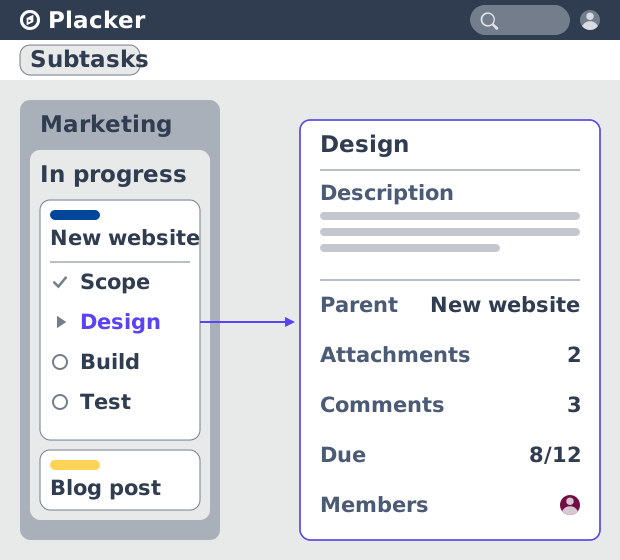
Parent-Child Cards in Placker | Subtasks that roll up
Parent-child cards in Placker give every subtask a full card and roll effort, dates and members up to the parent. Read the total on top.
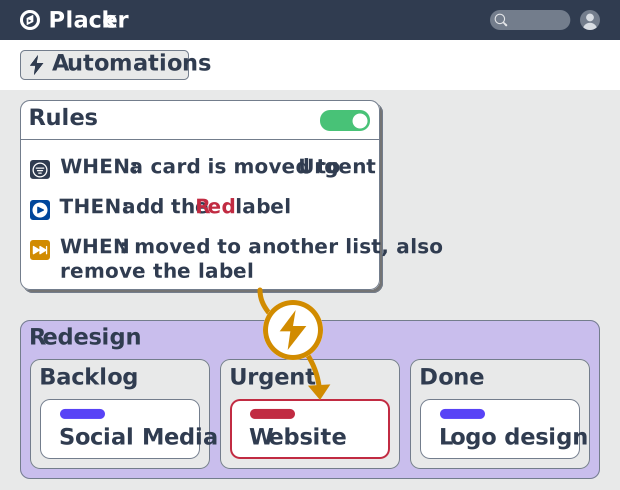
Reglas de automatización de tableros de proyecto, no-code
Automatiza tableros de proyecto con reglas condicionales. Placker crea espejos, mueve, asigna y actualiza tarjetas al cambiar el trabajo. Mira cómo funciona.
¿Todo listo para comenzar?
Fácil de configurar, sin tarjeta de crédito. ¡Comienza tu prueba hoy mismo!