Mantén tus tableros al día con reglas de automatización del tablero de proyecto
Los tableros se desactualizan por razones comunes: una tarjeta movida conserva un estado viejo, un cambio de responsable no actualiza el atributo, o alguien copia una tarjeta a otro tablero a mano. Las reglas de Placker detectan estos eventos y hacen la actualización por ti, así el tablero refleja el trabajo sin que nadie tenga que mantenerlo.
Resumen rápido
Reglas de automatización y flujo de trabajo en Placker
Reglas que mantienen tus tableros actualizados solos. Esto es lo que hacen por ti:
- Sin límites, nunca. Crea todas las reglas que quieras sin límite en la frecuencia con que se ejecutan: siguen activándose a medida que los tableros se llenan de trabajo.
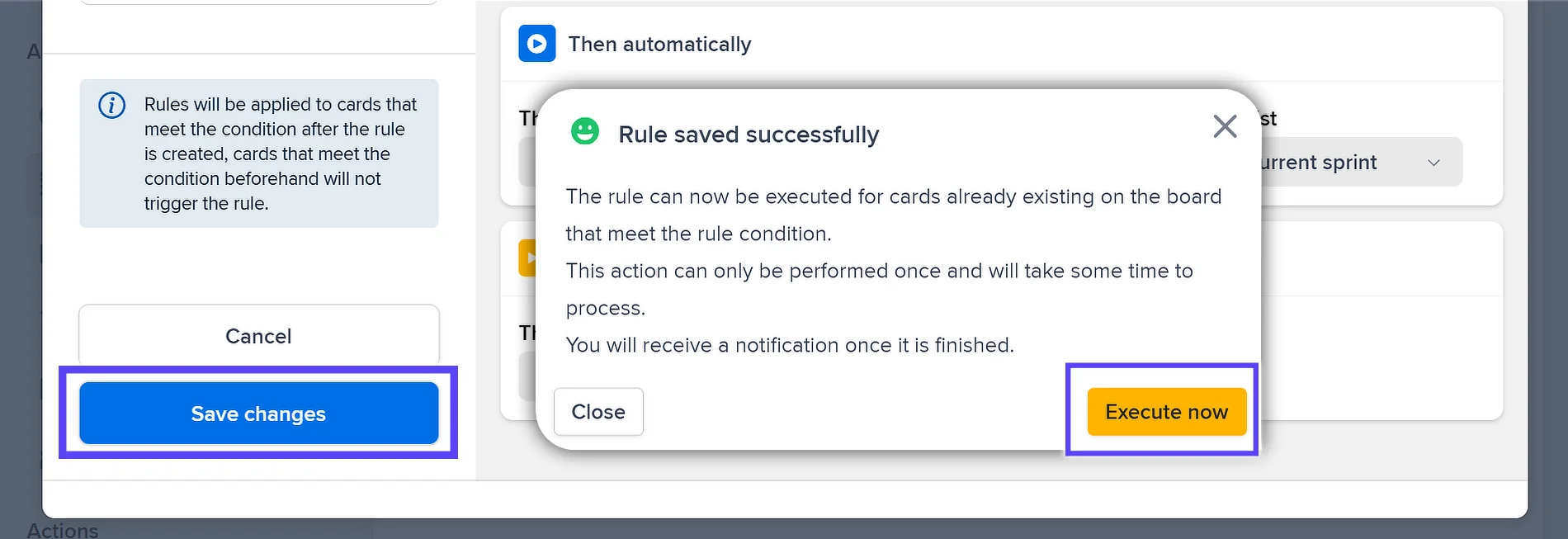
- Se aplica al instante. Guarda una nueva regla y se ejecuta en las tarjetas que ya están en tu tablero en ese momento, sin esperar al siguiente disparador.
- Trabajo recurrente, a tiempo. Las reglas de repetición crean tarjetas de trabajo recurrentes en un cronograma fijo semanal, por sprint o mensual, cada una con su propio tablero de destino, lista y cálculo de fecha de vencimiento.
- Funciona en ambos sentidos. Una sola regla puede ejecutar una acción cuando se cumplen las condiciones y la contraria cuando dejan de cumplirse: asigna a un miembro cuando una tarjeta entra en una lista y lo quita cuando sale.
Actualizaciones basadas en eventos
Deja que las reglas de automatización del tablero de proyecto mantengan el tablero al día
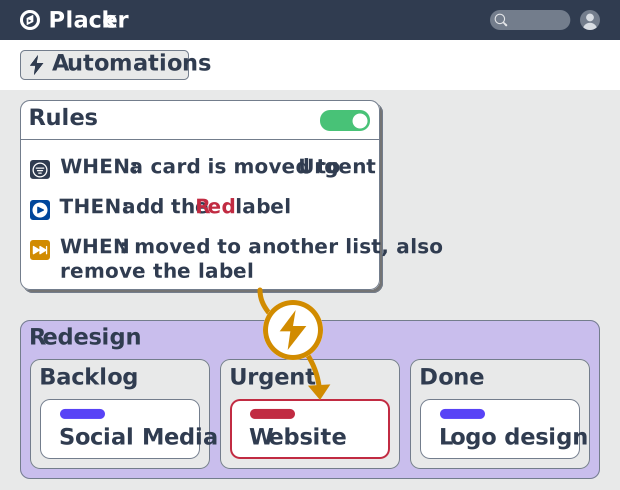
Las reglas de Placker actúan sobre los eventos que ya ocurren en tus tableros: una tarjeta se mueve a una lista, se asigna un miembro, se agrega una etiqueta, un item de checklist cambia de estatus o se define una fecha del plan. Cuando el evento coincide con tus condiciones, la regla establece el progreso de la tarjeta, asigna un responsable, define o borra un atributo personalizado, o archiva la tarjeta. El trabajo que antes dependía de que alguien se acordara ahora sucede en el momento en que se activa el disparador. El tablero muestra el estado real del trabajo, no la última vez que alguien lo ordenó.
Crear espejo, copiar, mover
Mueve el trabajo entre tableros sin copiarlo
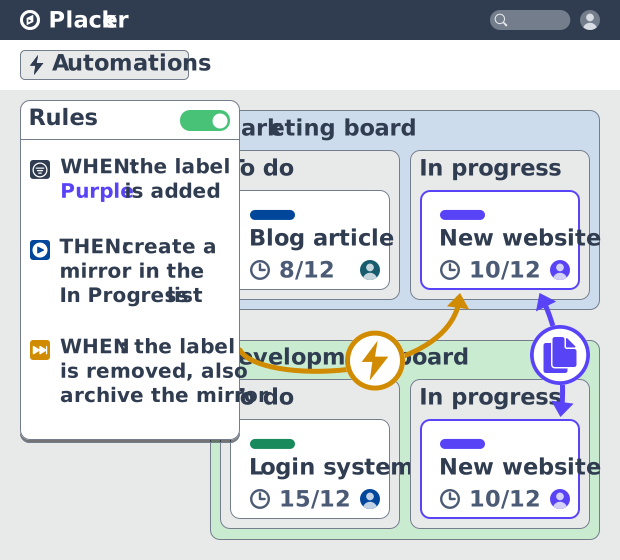
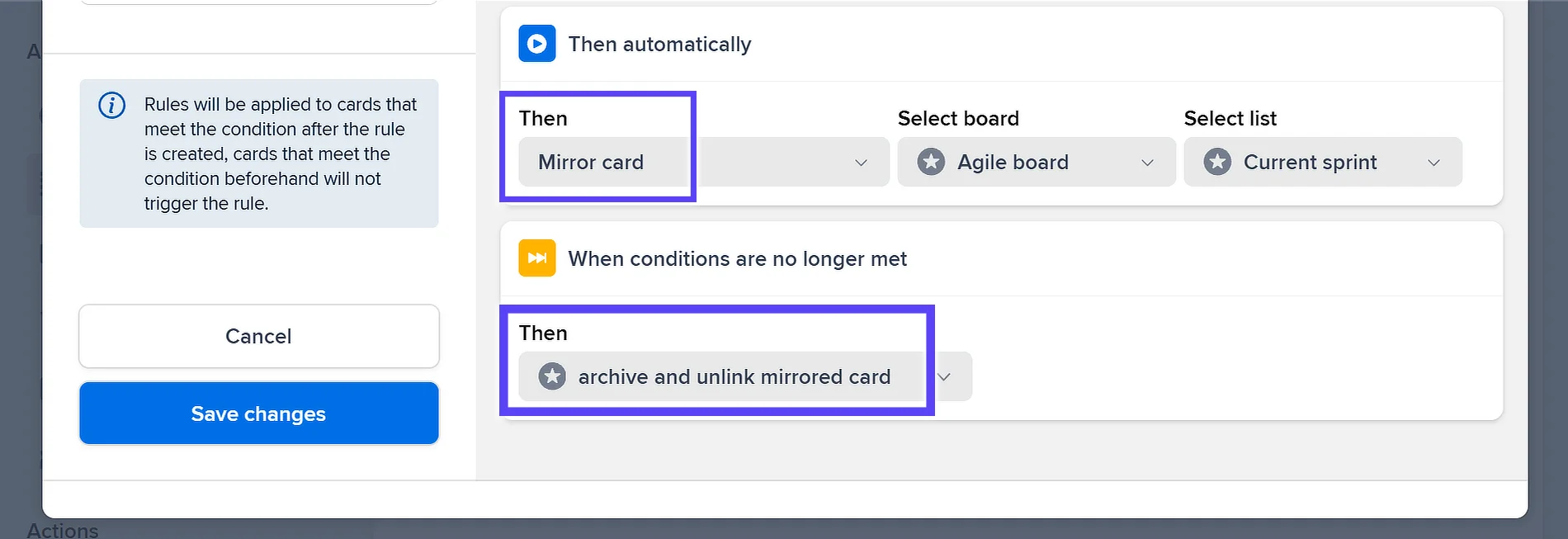
Las mismas reglas que actualizan una tarjeta también pueden enviarla más allá del tablero: una regla puede crear un espejo, copiar o mover una tarjeta a otro tablero cuando se cumple una condición. El espejo mantiene las dos tarjetas sincronizadas, así que una edición en una se refleja en la otra. Una tarjeta de entrega asignada a una persona puede aparecer en su propio tablero, y una tarjeta marcada como Contrato firmado puede moverse sola al tablero de producción. La mayoría de las plataformas mantienen sus reglas dentro de un solo proyecto, así que este traspaso entre tableros es una de las razones por las que los equipos eligen Placker. Las acciones inversas se limpian solas: cuando la condición deja de cumplirse, la regla puede desvincular o archivar el espejo que creó.
Reglas reutilizables
Lleva un flujo de trabajo comprobado a todos los tableros
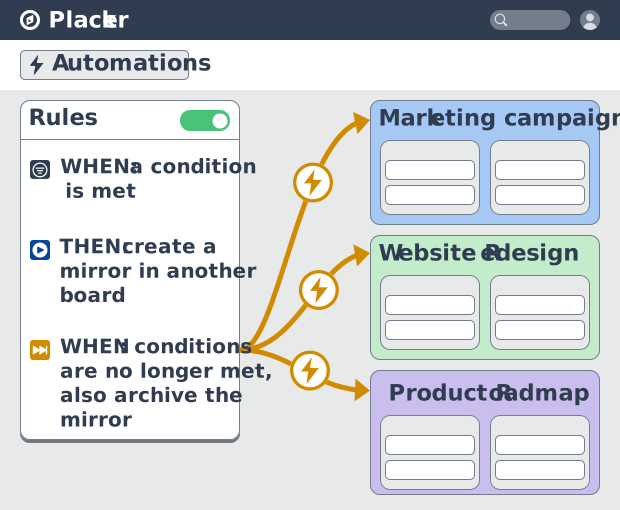
Una regla entre tableros como esa, con sus condiciones y su limpieza inversa, vale la pena crearla una sola vez. Cópiala a otro tablero y el resto de la configuración de ese tablero también viene, siempre que ambos tableros estén importados en Placker: los atributos personalizados que se definen al entrar a una lista, los estatus de progreso y la lógica de espejo viajan con ella. El historial de la tarjeta registra entonces qué regla creó o cambió una tarjeta y cuándo, y conserva el nombre de la regla incluso después de que la elimines, para que siempre puedas rastrear por qué una tarjeta se ve como se ve.
Cómo funciona
Crea tu primera regla en cuatro pasos desde la configuración del tablero.
- 1
Abre la pestaña Reglas
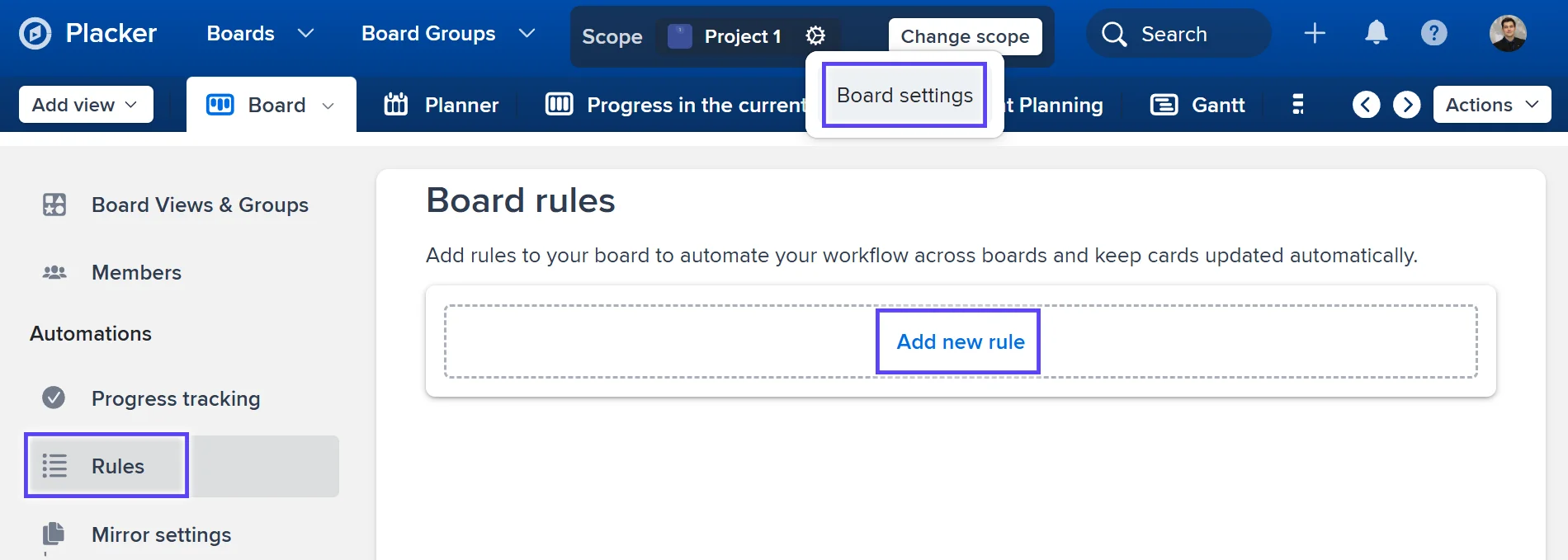
En cualquier vista de tablero, haz clic en el engrane junto al título del tablero para abrir la configuración del tablero y luego abre la pestaña Reglas. Todas las reglas del tablero viven aquí, y es donde las editas, desactivas o eliminas más adelante.
- 2
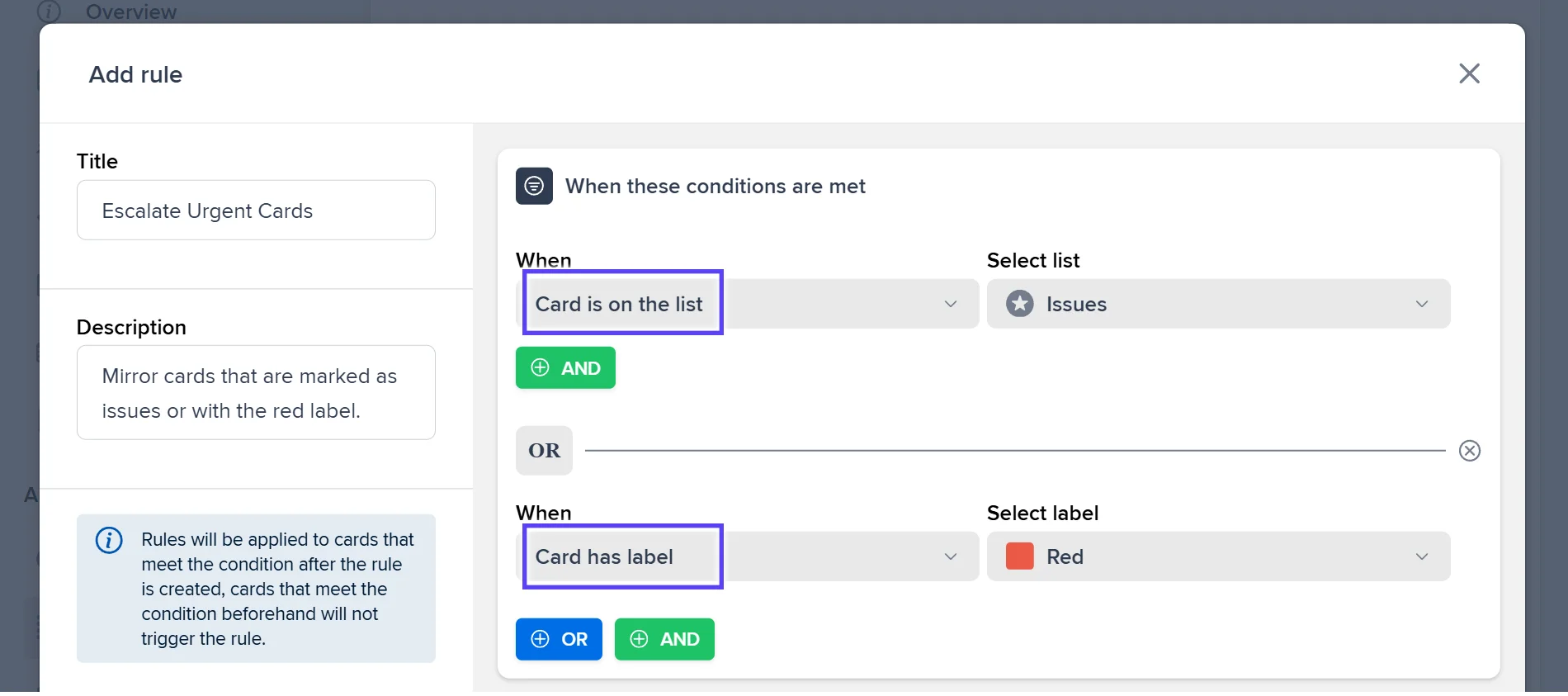
Define el disparador y las condiciones
Elige el evento que inicia la regla, como una tarjeta que se mueve a una lista o un miembro que es asignado. Agrega condiciones y combínalas con AND u OR para controlar exactamente cuándo se ejecuta la regla.
- 3
Elige las acciones
Elige lo que hace la regla cuando se cumplen las condiciones: establecer el progreso, asignar un miembro o etiqueta, definir o borrar un atributo personalizado, crear espejo o mover la tarjeta, o archivarla. Agrega acciones inversas para cuando las condiciones dejen de cumplirse.
- 4
Guarda y aplica
Guarda la regla y haz clic en Ejecutar ahora para aplicarla a las tarjetas que ya están en el tablero. A partir de ahí, la regla se ejecuta por sí sola cada vez que se activa el disparador.
Casos de uso
Donde los equipos usan reglas de automatización y de flujo de trabajo para quitarse el trabajo repetitivo de encima.
Equipo con automatización de sprints
Un equipo ágil configura la automatización de Placker para archivar las tareas completadas del sprint anterior y crear un nuevo conjunto de tareas plantilla para el nuevo sprint cada lunes. Las sesiones de planeación empiezan con un tablero limpio, no con el desorden de la semana pasada.
Líder de proyecto con reglas de escalamiento
Un líder de proyecto crea una regla que marca cualquier tarea atorada en 'En revisión' por más de tres días, moviéndola a un grupo de 'Necesita atención' y avisándole en Slack. El trabajo detenido sale a la luz automáticamente antes de convertirse en un riesgo para la entrega.
Gerente con automatización de fechas límite
Un gerente de programa usa Placker para definir automáticamente las fechas de vencimiento de las tareas dependientes cuando cambia la fecha de un hito. Un solo ajuste al hito se propaga por todo el cronograma en lugar de exigir actualizaciones manuales en cada tarea posterior.
Consejos y buenas prácticas
Recomendaciones prácticas para aprovechar al máximo tu flujo de trabajo
Empieza con una sola automatización para ver el impacto antes de agregar más
Elige una acción repetitiva que tu equipo hace cada semana, como mover una tarjeta a Listo cuando todos los checklists están completos, y automatízala primero. Ver el ahorro de tiempo inmediato hace fácil seguir construyendo desde ahí.
Usa disparadores basados en fechas para que las tareas avancen automáticamente
Configura automatizaciones que se activan cuando se acerca una fecha de vencimiento o llega una fecha de inicio. Asigna la tarjeta automáticamente, agrega un checklist o muévela a la siguiente lista para que el trabajo avance sin empujones manuales.
Automatiza la asignación de tarjetas para que la responsabilidad quede clara desde el inicio
Crea una regla que asigna automáticamente la tarjeta a la persona correcta cuando pasa a una lista específica. Ya no tienes que adivinar quién es responsable: la responsabilidad queda definida en cuanto la tarea entra a cada etapa.
Estandariza tus automatizaciones para que los reportes sigan siendo confiables
Cuando cada tarjeta sigue los mismos pasos automatizados, los datos de estatus detrás de tus dashboards se mantienen limpios. Combina la automatización con Reportes y tus números de progreso y carga de trabajo reflejan el estado real del trabajo, no quién se acordó de actualizar una tarjeta.
Páginas relacionadas
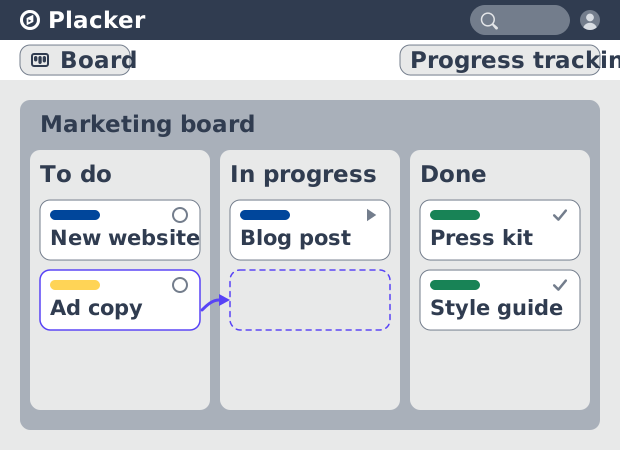
Vistas de tablero: un tablero, cualquier vista
Ve tu trabajo como tarjetas que avanzan por listas en Placker. Agrupa por miembro, carril o fecha de entrega y sigue el flujo con reportes Kanban.
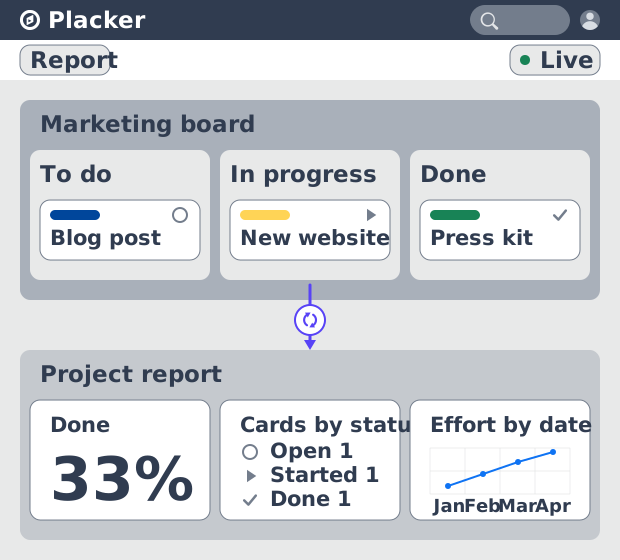
Dashboards y reportes de proyecto
Crea dashboards de proyecto en vivo: widgets KPI, tablas dinámicas, resúmenes de cartera y reportes PDF programados. Prueba Placker gratis.
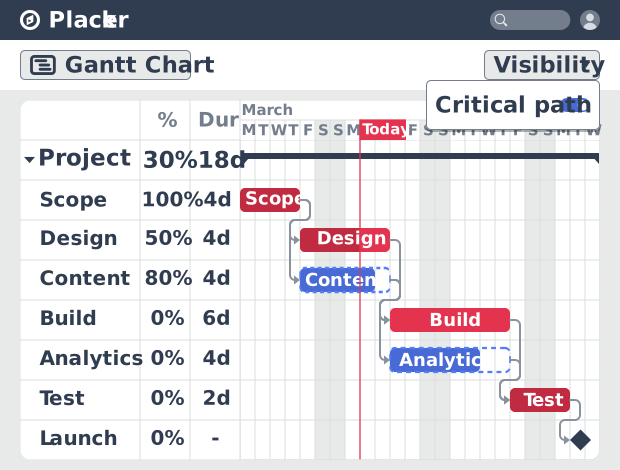
Gantt chart software with auto-scheduling
Plan projects on a visual timeline with Placker's Gantt chart software. Set dependencies, auto-schedule dates, and track the critical path.
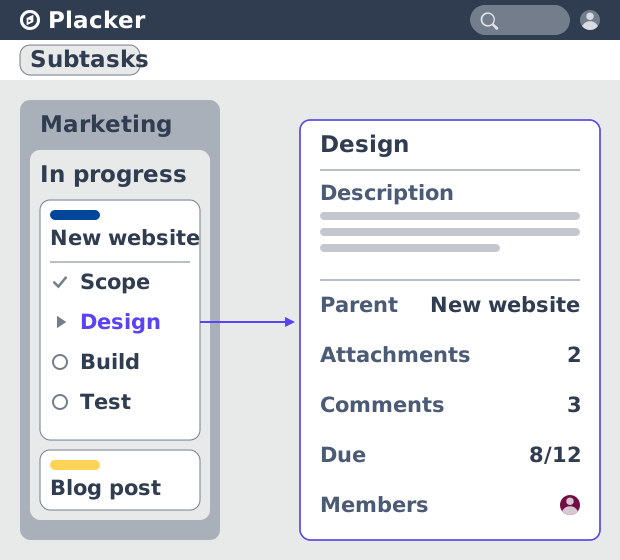
Parent-Child Cards in Placker | Subtasks that roll up
Parent-child cards in Placker give every subtask a full card and roll effort, dates and members up to the parent. Read the total on top.
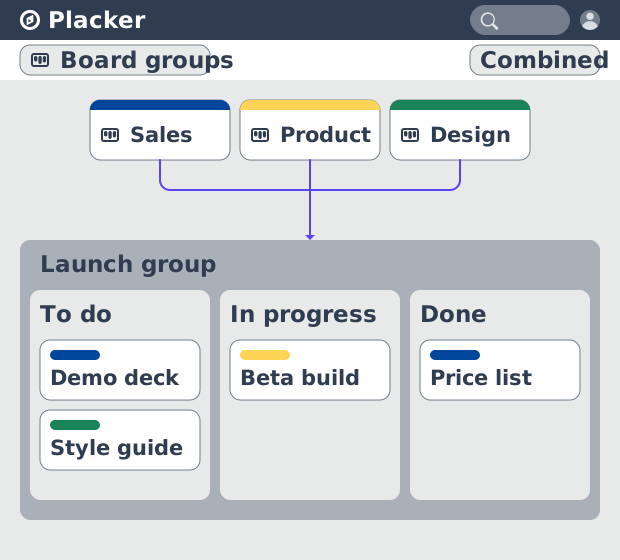
Grupos de Tableros: muchos tableros, gestionados como uno
Los Grupos de Tableros gestionan muchos tableros como un solo espacio: planea, filtra y reporta en todos, y guarda grupos reutilizables. Prueba gratis.
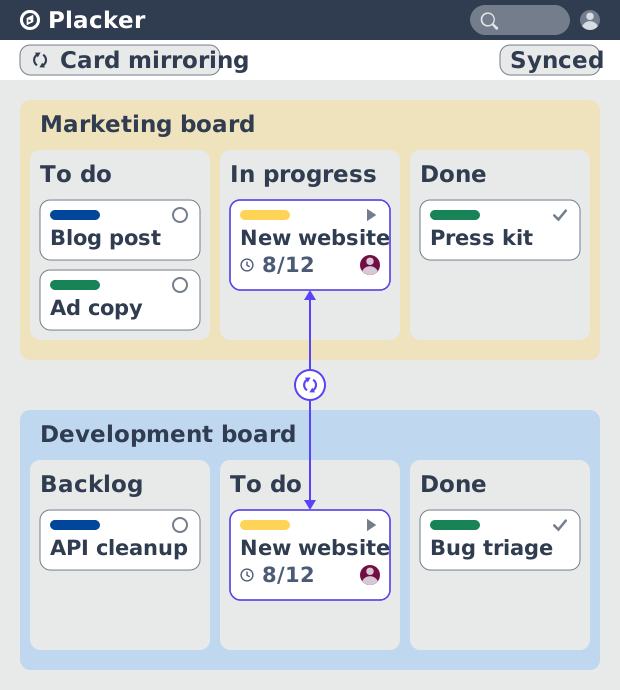
Card Mirror & sync in Placker: 2-way card sync
Card Mirror and sync keeps one task live across every Placker board. Edit a card once and status, dates and members update in seconds. Start a free trial.
¿Todo listo para comenzar?
Fácil de configurar, sin tarjeta de crédito. ¡Comienza tu prueba hoy mismo!