Combine seus quadros em Grupos de Quadros (Board Groups) que você gerencia como um só
Carregue os quadros que você escolher em um único Grupo de Quadros e depois planeje, filtre e gere relatórios em todos eles.
Resumo rápido
Grupos de Quadros
Todos os quadros que você escolher, funcionando juntos em um só lugar. Veja o que isso te dá:
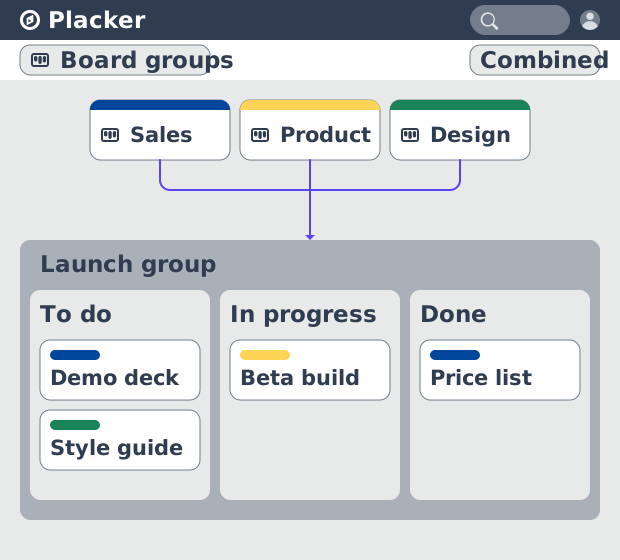
- Muitos quadros, uma área de trabalho. Carregue os quadros que você escolher em uma única área de trabalho, onde cada cartão mantém uma etiqueta do quadro de onde veio.
- Junte ou mantenha separado. Junte listas que têm o mesmo nome em colunas únicas ou mantenha cada quadro separado — o que fizer mais sentido pro trabalho.
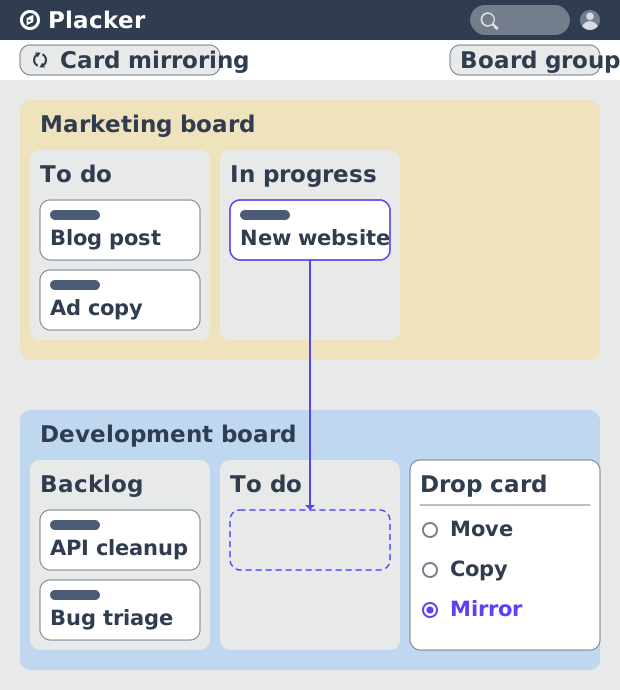
- Arraste para mover ou espelhar. Arraste cartões entre quadros para mover, copiar ou espelhá-los com uma cópia sincronizada que fica igual nos dois lugares.
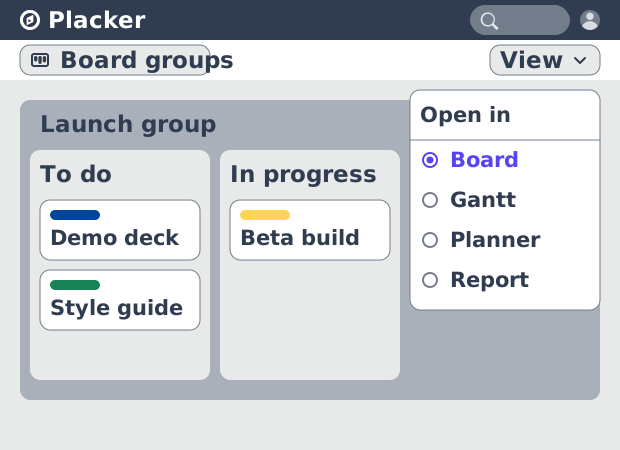
- Quatro visões em todos os quadros. Abra o grupo na visão de Quadro, Gantt, Planejador ou Relatório para planejar, filtrar e gerar relatórios em todos os quadros de uma vez.
Grupos de Quadros
Combine qualquer quadro em Grupos de Quadros
Escolha os quadros que quiser e carregue-os em um só grupo. Cada cartão mantém uma tag do quadro de onde veio, então nada perde a sua origem, e um grupo comporta quantos quadros você precisar.
Escolha como os quadros se organizam. A visão combinada mescla as listas que compartilham o mesmo nome, então uma etapa em comum como Em revisão aparece como uma só coluna; a visão dividida mantém cada quadro como sua própria coluna. Você ganha uma única área de trabalho para planejar tudo, em vez de abrir um quadro de cada vez.
Espelhamento de cartões (Card mirroring)
Mova e espelhe o trabalho sem sair do grupo
Com os quadros alinhados em uma só área de trabalho, você pode mover cartões entre eles. Arraste um cartão de um quadro para outro dentro do grupo e escolha se quer movê-lo, copiá-lo ou manter um espelho sincronizado que continua igual nos dois lugares. Altere um cartão espelhado em um quadro e a cópia no outro se atualiza junto.
Você reorganiza onde o trabalho fica conforme as prioridades mudam, sem exportar cartões nem recriá-los em outro quadro.
Visões de grupo
Veja o grupo em qualquer visão de quadro
Mover cartões um a um é uma coisa; ver o grupo inteiro de uma vez é outra. Abra um grupo em Quadro, Gantt, Planejador ou Relatório, e o mesmo conjunto de quadros vira um kanban, um cronograma, um calendário ou um painel de métricas. As visões que você já usa em um único quadro agora rodam em todos os quadros do grupo.
Os prazos de todos os projetos aparecem em um só cronograma, e os mesmos quadros alimentam um calendário compartilhado e reúnem suas métricas em um só lugar. Um líder de departamento vê onde os projetos se sobrepõem e quais estão atrasando em uma só tela, em vez de abrir cada quadro e montar o quadro geral na mão.
Filtros pessoais
Só o seu trabalho, em todos os quadros
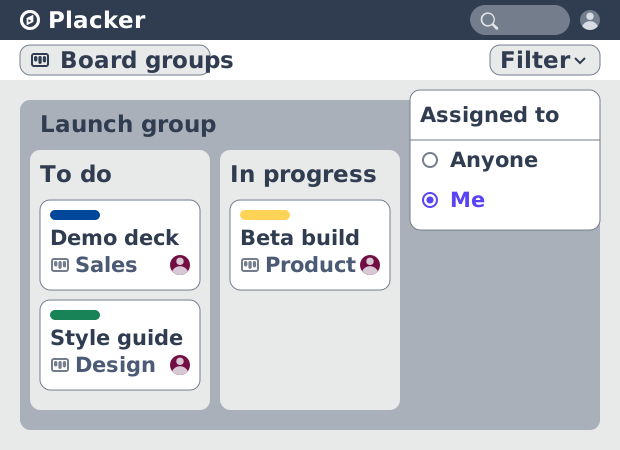
Aquela tela é a visão do gerente; cada pessoa pode montar a sua. Os cartões ficam no quadro onde o trabalho vive, então as tarefas de uma pessoa se espalham por vários quadros. Filtre um grupo por atribuídas a mim e ele se reduz só aos seus cartões, reunidos de todos os quadros do grupo e atualizados conforme o trabalho é atribuído e concluído.
Ninguém mantém uma cópia pessoal, e os quadros de origem ficam intactos. Cada membro pode configurar o Meu escopo por quadro para mostrar todos os cartões, nenhum ou só os seus, então o mesmo grupo dá a cada um a sua própria fatia.
Grupos salvos
Salve a configuração uma vez e reabra pelo nome
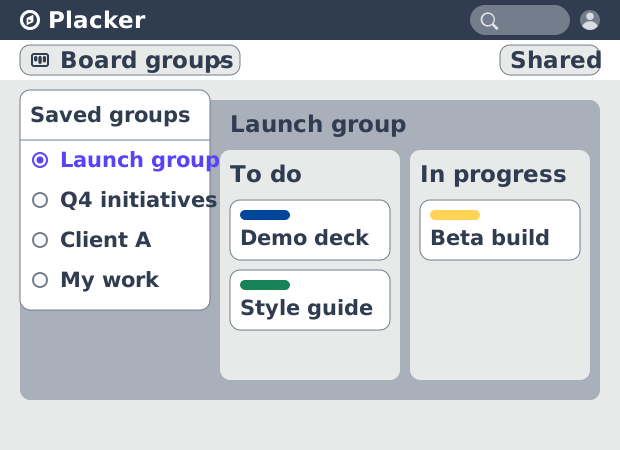
Esse escopo, e tudo mais que você organiza, fica salvo com o grupo. Um grupo guarda mais do que uma lista de quadros: o nome, a ordem dos quadros e o escopo que você definiu são mantidos juntos, então um grupo como Meu Trabalho, Iniciativas do Q4 ou Cliente A guarda todo o contexto que você montou, não só quais quadros estão nele.
Mantenha quantos grupos o trabalho pedir, pessoais ou compartilhados com sua equipe, e reabra qualquer um deles pela visão geral em um clique. Algo que você acessa com frequência, como uma revisão semanal ou um programa que você toca a cada trimestre, vira uma visão salva na qual você entra, em vez de montar tudo de novo cada vez.
Como funciona
Crie um Grupo de quadros pela visão geral, defina o escopo e a ordem, troque de visão e filtre entre os quadros, depois salve o grupo para reutilizá-lo.
- 1
Adicione um grupo pela visão geral de quadros
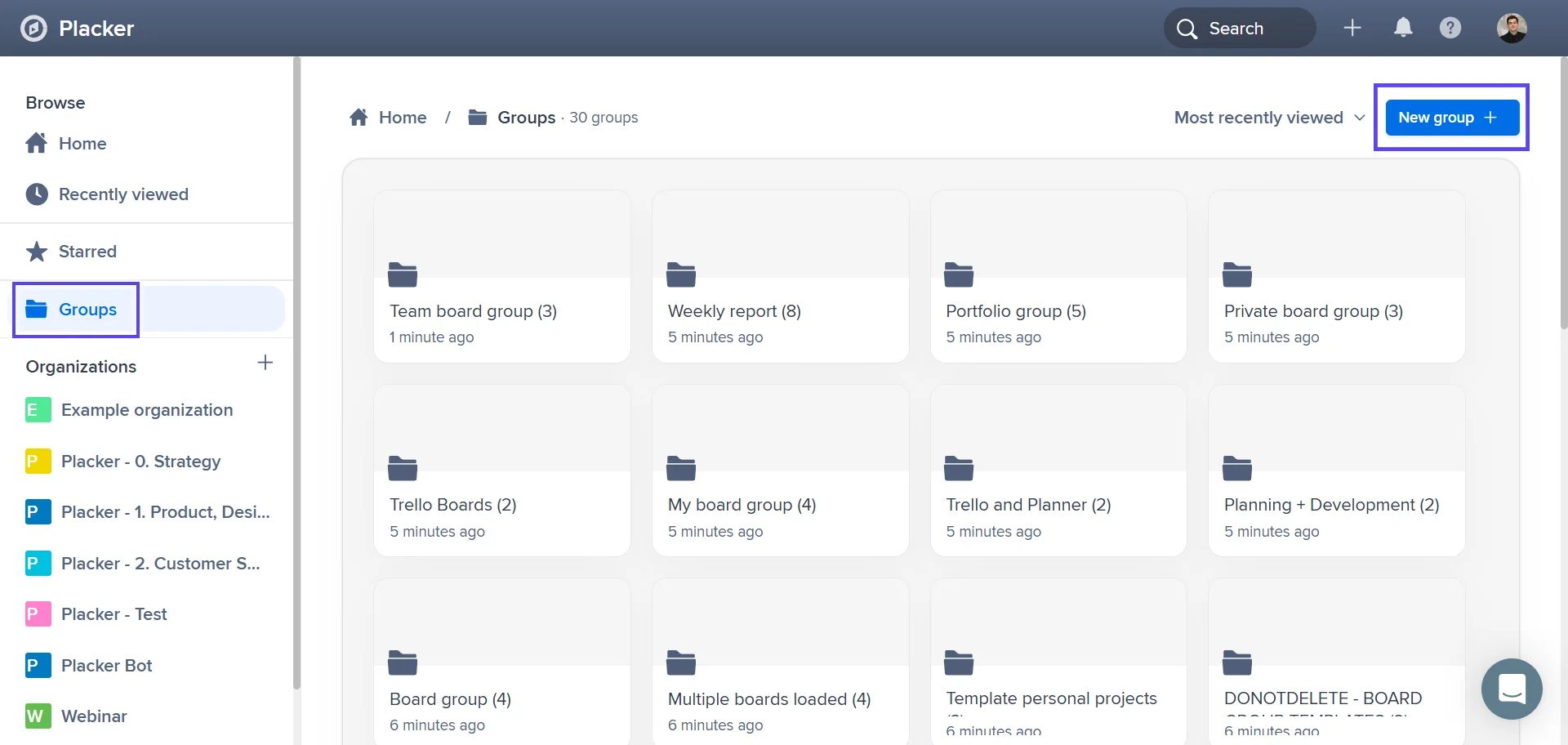
Na visão geral, escolha Novo grupo, selecione os quadros a incluir, dê um nome ao grupo e escolha Adicionar grupo. Os quadros carregam juntos em uma só área de trabalho.
- 2
Defina o escopo e a ordem
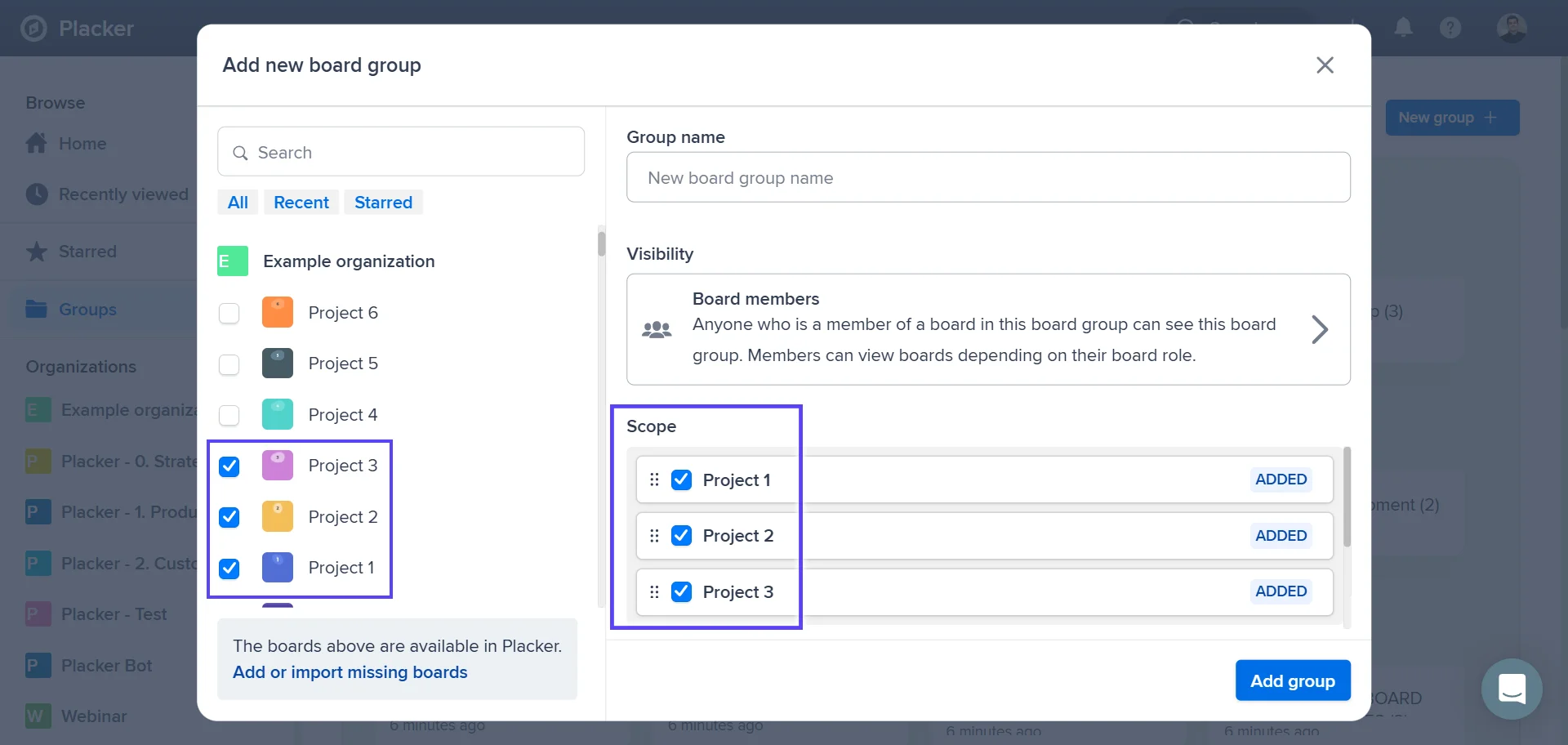
Adicione ou remova quadros pela barra de escopo e arraste os quadros para definir a ordem deles no grupo. Cada membro pode configurar o Meu escopo por quadro para todos os cartões, nenhum ou só os seus.
- 3
Troque de visão e filtre
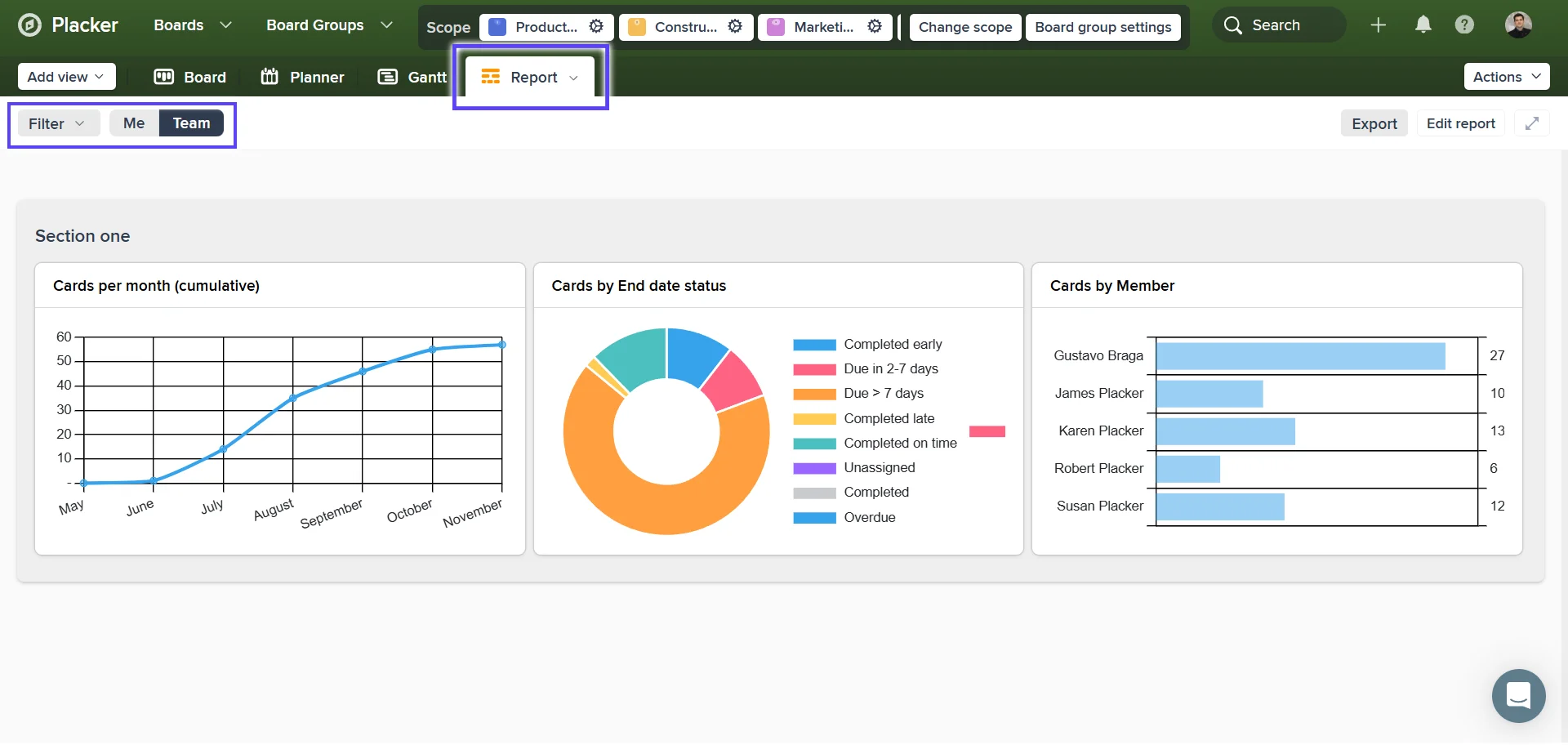
Abra o grupo em Quadro, Gantt, Planejador ou Relatório, depois aplique um filtro entre quadros como atribuídas a mim, uma etiqueta, uma data de vencimento ou um membro. O filtro roda em todos os quadros do grupo.
Casos de uso
Onde as equipes usam os Grupos de quadros (Board Groups) para planejar e gerar relatórios em vários quadros de uma vez.
Agência de marketing
Oito contas de clientes, cada uma no seu próprio quadro, então checar o status significa abrir oito quadros. Carregue todos em um só grupo e revise cada cliente a partir de um único quadro.
Empresa de construção
Um gerente de portfólio administra três quadros de projeto e junta o progresso na mão para a reunião semanal. Agrupe os três e abra o grupo em Relatório para consolidar o progresso e os prazos de todos os locais de uma vez.
Equipe de software
O trabalho de uma equipe fica espalhado entre os quadros de sprint, backlog e bugs, então nenhum lugar mostra tudo. Mantenha-os como um grupo base filtrado pelos cartões da própria equipe e comece cada reunião diária a partir de uma só visão.
Uma pessoa entre vários projetos
Você trabalha nos quadros de várias equipes, e suas tarefas ficam espalhadas por todos eles. Crie um grupo com os seus quadros, filtre por 'atribuídas a mim' e tudo que está no seu colo aparece em um só lugar.
Dicas e boas práticas
Conselhos práticos para aproveitar melhor seu fluxo de trabalho
Dê aos quadros agrupados nomes de lista iguais para a visão combinada mesclar direitinho
A visão combinada empilha em uma só coluna as listas que compartilham o mesmo nome. Use os mesmos nomes de etapa nos quadros que você agrupa, como Em revisão em todos os quadros, e a visão combinada aparece como colunas compartilhadas e organizadas, em vez de uma fileira de quase duplicatas.
Escolha a visão combinada ou dividida conforme o quanto os quadros se parecem
Use a visão combinada quando os quadros seguem as mesmas etapas e você quer um fluxo único e mesclado. Mude para a visão dividida quando cada quadro tem seu próprio processo e você prefere vê-los lado a lado. Ajustar a visão aos quadros mantém um grupo grande fácil de ler.
Coloque o grupo em um Gantt para encontrar o caminho crítico do programa
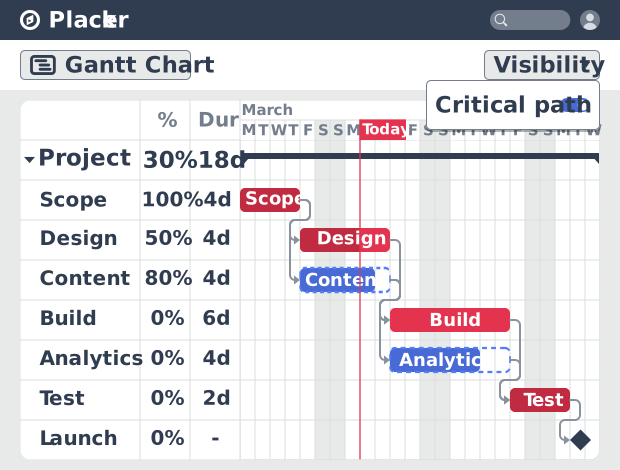
Abra um Grupo de quadros no Gantt para colocar os prazos de todos os projetos em um só cronograma, depois confira o Caminho crítico (Critical path) para ver quais tarefas de todo o programa não podem atrasar sem mover a data de término.
Aproveite a tag do quadro para manter um grupo mesclado fácil de ler
Cada cartão em um grupo mantém uma tag do quadro de onde veio. Use essa tag para filtrar a visão combinada até um só projeto, ou para colorir os cartões por quadro, assim uma visão combinada cheia continua fácil de ler.
Páginas relacionadas
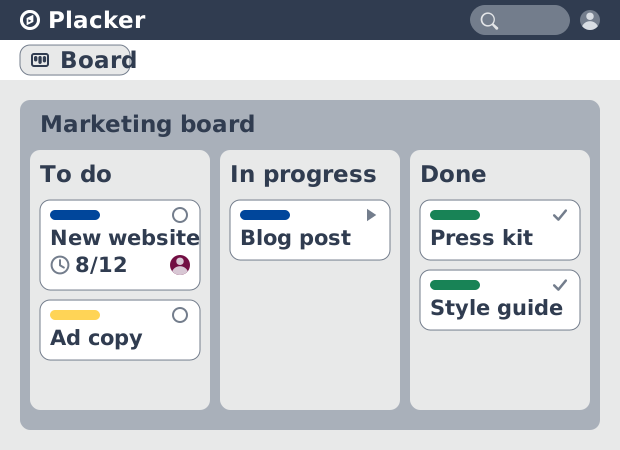
Quadros que se adaptam a qualquer tipo de trabalho
Planeje seu projeto num quadro onde cada tarefa é um cartão. Filtre por data de entrega e foque no seu próprio trabalho no Placker. Comece grátis.
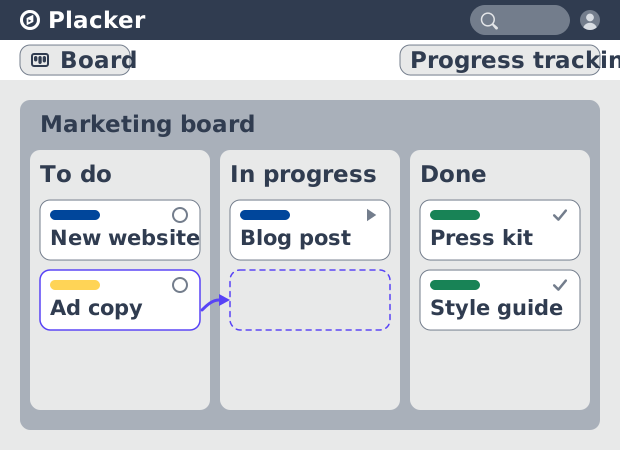
Visões de quadro: um quadro, qualquer visão
Veja seu trabalho como cartões que avançam pelas listas no Placker. Agrupe por membro, raia ou prazo e acompanhe o fluxo com relatórios Kanban.
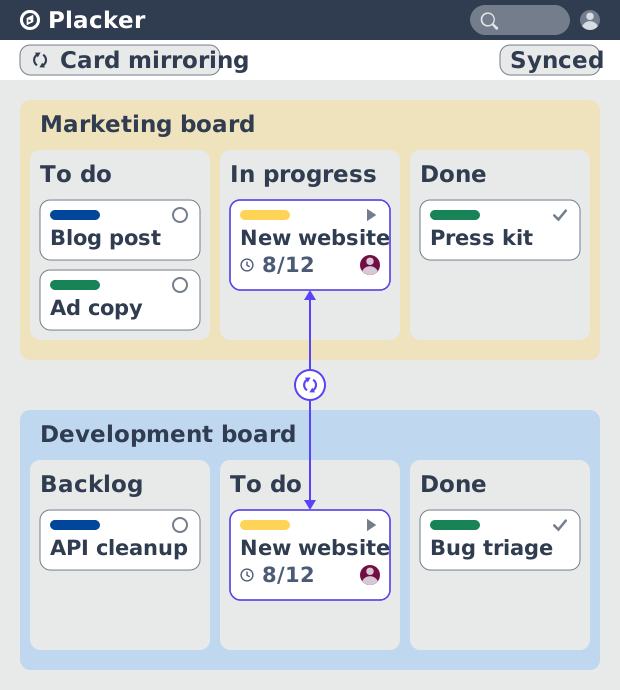
Card Mirror & sync in Placker: 2-way card sync
Card Mirror and sync keeps one task live across every Placker board. Edit a card once and status, dates and members update in seconds. Start a free trial.
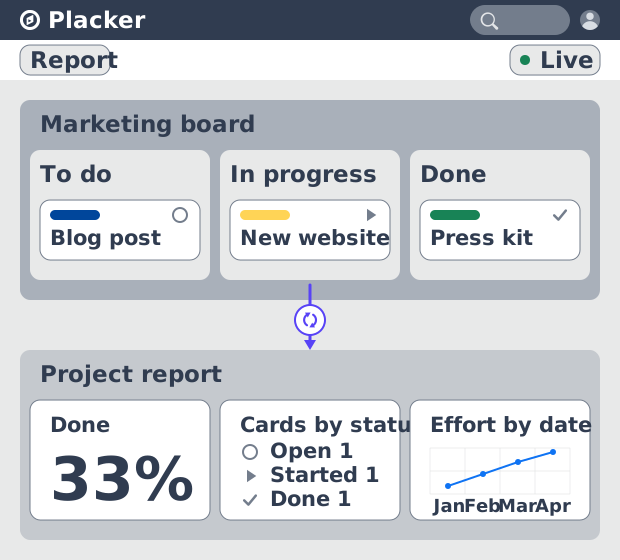
Dashboards e relatórios de projeto
Crie dashboards de projeto em tempo real: widgets KPI, tabelas dinâmicas, consolidações de portfólio e relatórios PDF agendados. Teste Placker grátis.
Gantt chart software with auto-scheduling
Plan projects on a visual timeline with Placker's Gantt chart software. Set dependencies, auto-schedule dates, and track the critical path.
Tudo pronto para começar?
Fácil de configurar, sem cartão de crédito. Comece seu teste hoje mesmo!