Quadros que mostram o progresso sem você ficar atrás de atualizações de status
O Placker te dá um quadro dividido em listas, com cada tarefa como um cartão. Arraste um cartão de uma lista para a seguinte conforme o trabalho avança, assim toda a sua equipe vê num relance o que vem a seguir, o que está em andamento e o que está concluído.
Resumo rápido
Quadros no Placker
Os cartões avançam por listas que refletem o seu próprio fluxo de trabalho. Veja como os quadros mantêm o trabalho fluindo:
- Tudo no cartão. Cada cartão guarda os detalhes que importam, da descrição e da data de entrega até os membros e os anexos.
- Mova conforme o trabalho avança. Arraste cada cartão de uma lista para a seguinte, assim o quadro sempre mostra o que está na fila, em andamento e concluído.
- As listas combinam com seu fluxo de trabalho. Nomeie e reordene as listas para se adaptarem ao seu jeito de trabalhar, e adicione novas etapas conforme elas surgirem.
- Espaço para o trabalho ativo. Oculte as listas vazias para tirar a bagunça e dar mais espaço ao trabalho em andamento.
Quadro Kanban
Uma visão de quadro montada com listas e cartões
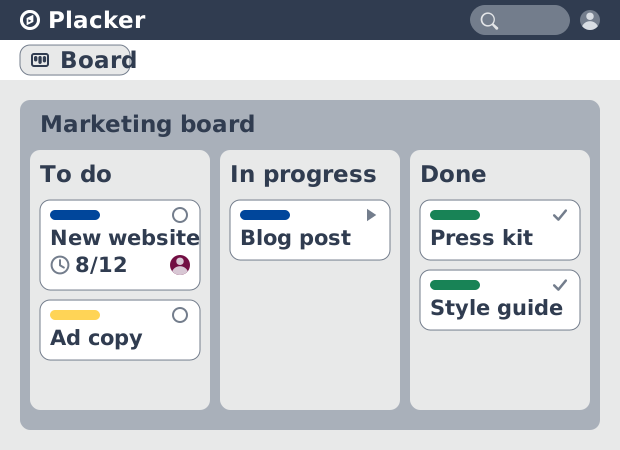
Todo pedaço de trabalho é um cartão. Os cartões ficam em listas (A fazer, Em andamento, Concluído), e as listas ficam lado a lado em um único quadro, então o próprio layout mostra onde o trabalho está. Um cartão guarda os detalhes, da descrição e da data de entrega até membros e anexos, enquanto a lista dele marca a etapa em que está.
Abra um quadro e você lê o estado do projeto num relance: o que está na fila, o que está em andamento, o que está concluído. Você move um cartão de uma lista para a próxima conforme o trabalho avança, e o quadro continua sendo um retrato fiel de onde está tudo — sem nenhum documento de status separado para manter sincronizado.
Listas flexíveis
Se adapta a qualquer jeito de trabalhar
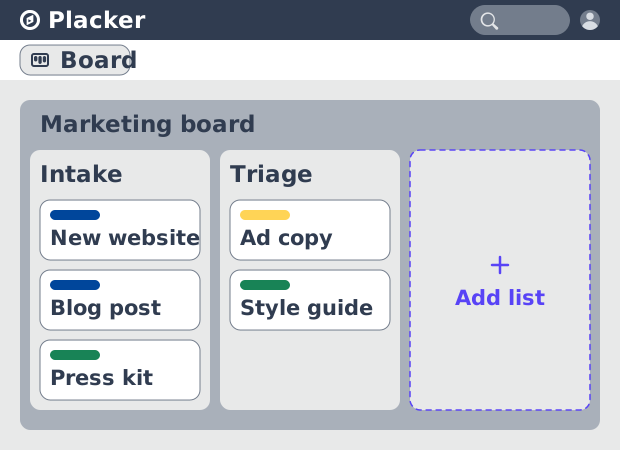
Essas listas que marcam cada etapa são suas para nomear. Chame-as de A fazer e Concluído, se for só disso que você precisa, ou de Entrada, Triagem, Agendado e Entregue quando o processo tem mais passos — sejam quais forem as etapas reais do seu trabalho. O quadro toma a forma do seu fluxo de trabalho, em vez de encaixar o seu trabalho em um modelo fixo.
Isso continua valendo conforme o trabalho muda. Adicione uma lista quando surgir uma nova etapa, reordene-as quando as prioridades mudarem e desative as listas vazias para dar mais espaço ao trabalho ativo. Um quadro de sprint e uma simples fila de solicitações funcionam com os mesmos blocos de construção; você decide quantas listas existem e o que cada uma significa.
Atributos personalizados
Acompanhe os dados sobre os quais o seu trabalho funciona
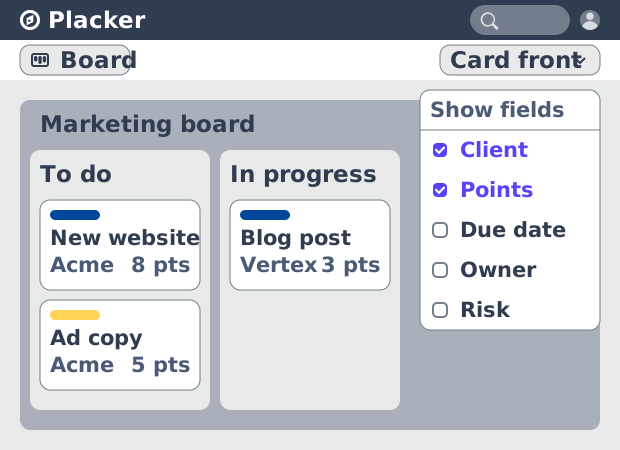
As listas dão ao quadro as suas etapas, e os cartões que passam por elas carregam mais do que um título e uma data de entrega. Adicione atributos personalizados como texto, número, data, membro ou um status de semáforo para capturar os dados sobre os quais o seu trabalho funciona, como o nome de um cliente, uma estimativa em story points ou um indicador de risco. Cada um vira um campo que você pode preencher em qualquer cartão.
Coloque na frente do cartão os atributos que importam e o quadro os mostra num relance, sem precisar abrir o cartão. Os dados que você acompanha ficam ao lado do próprio trabalho, então o que você guardaria em uma planilha à parte passa a viver no quadro.
Listas de Verificação
Divida o trabalho dentro de um cartão
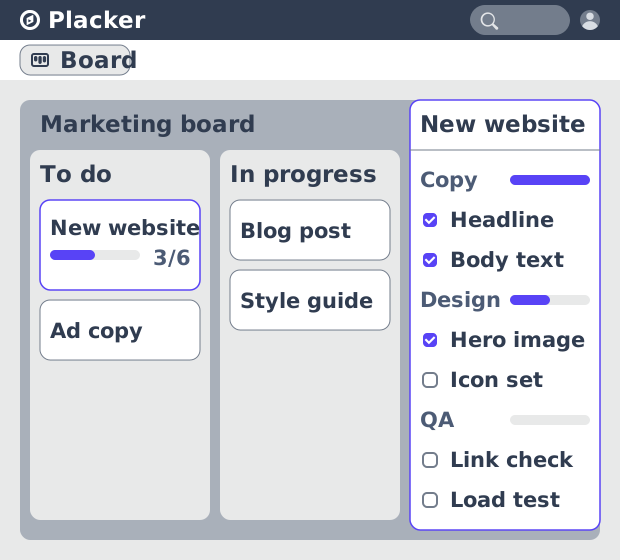
A frente do cartão mostra esses dados num relance, mas nem toda tarefa cabe em um único cartão em uma linha só. Dentro de um cartão você pode adicionar checklists e, dentro de cada checklist, um conjunto de itens que quebram o trabalho maior em passos concretos. Um cartão de lançamento, por exemplo, tem um checklist para copy, um para design e um para QA, cada um com os próprios itens para marcar.
Marcar os itens mostra o quanto o cartão avançou, então uma tarefa grande relata o próprio status em vez de escondê-lo. Essa divisão fica dentro do cartão a que pertence, então você mantém os detalhes sem precisar adicionar um cartão separado para cada pequeno passo.
E quando um desses itens vira um trabalho por si só, você não precisa recriá-lo em outro lugar: o Placker transforma um item de checklist em um cartão filho com o recurso de cartão pai-filho. O item vira um cartão completo — com a própria descrição, data de entrega, membros e checklists — sem deixar de ficar vinculado ao cartão pai de onde veio, então a tarefa maior mantém a visão geral e o trabalho detalhado ganha um cartão para viver.
Como funciona
Os quadros funcionam da mesma forma, seja se o seu projeto cabe em poucas listas ou se espalha por muitas. Veja o fluxo, de abrir um quadro até mover um cartão.
- 1
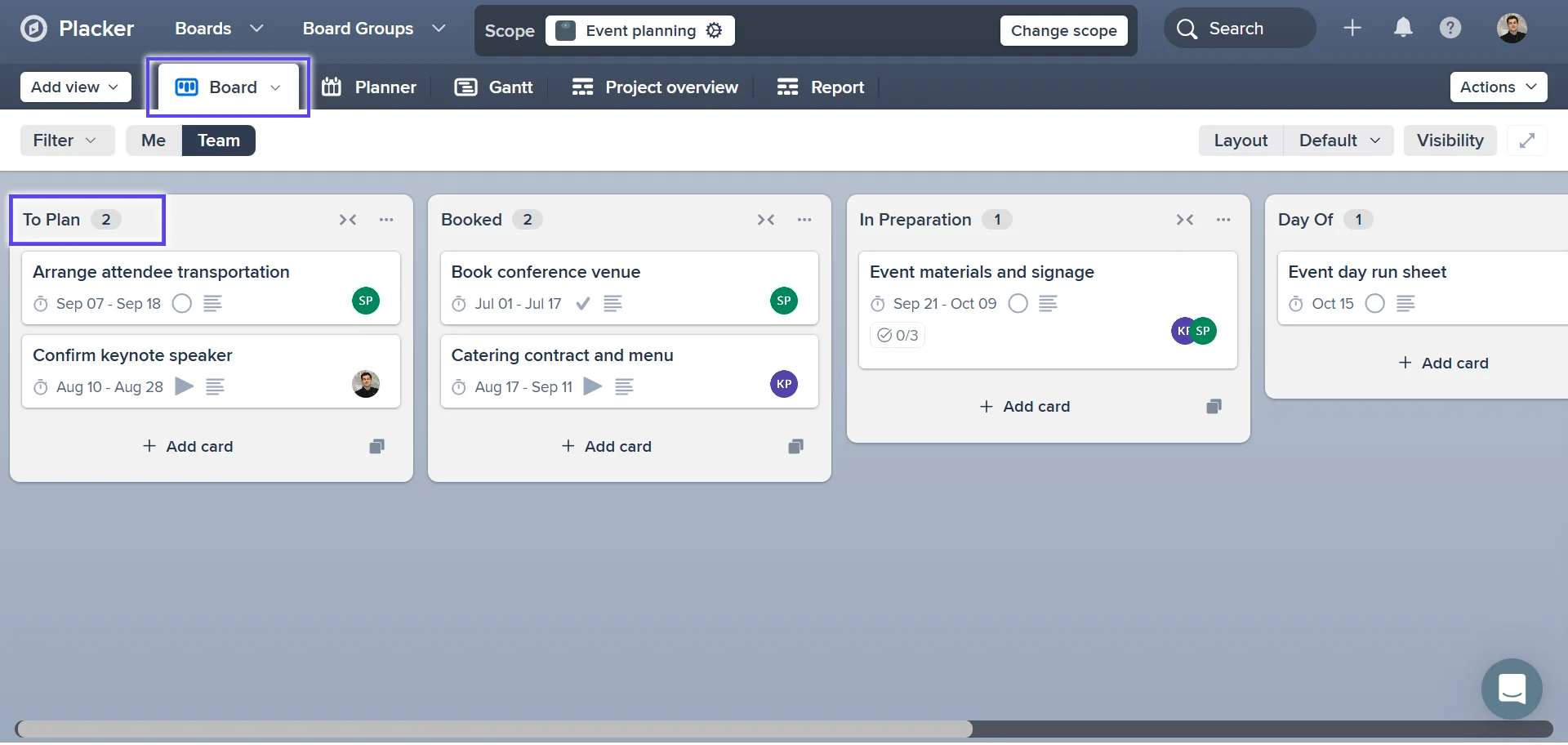
Abra o seu quadro
Abra um quadro. Suas tarefas aparecem como cartões, agrupados nas listas que formam o seu fluxo de trabalho.
- 2
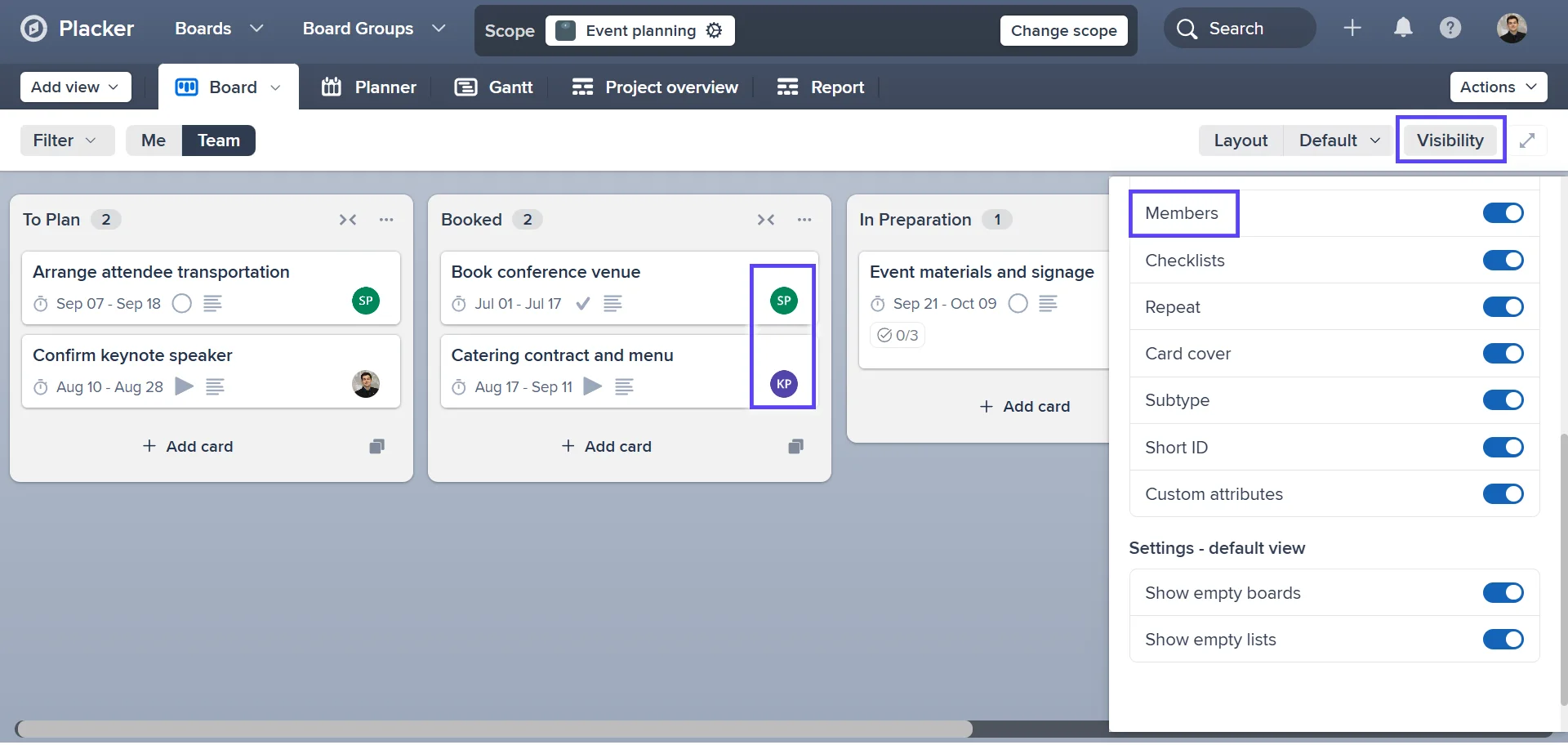
Defina o que os cartões mostram
Abra a Visibilidade e ative os atributos que você quer na frente do cartão, como duração e membros. Desative as listas vazias para dar mais espaço ao trabalho ativo.
- 3
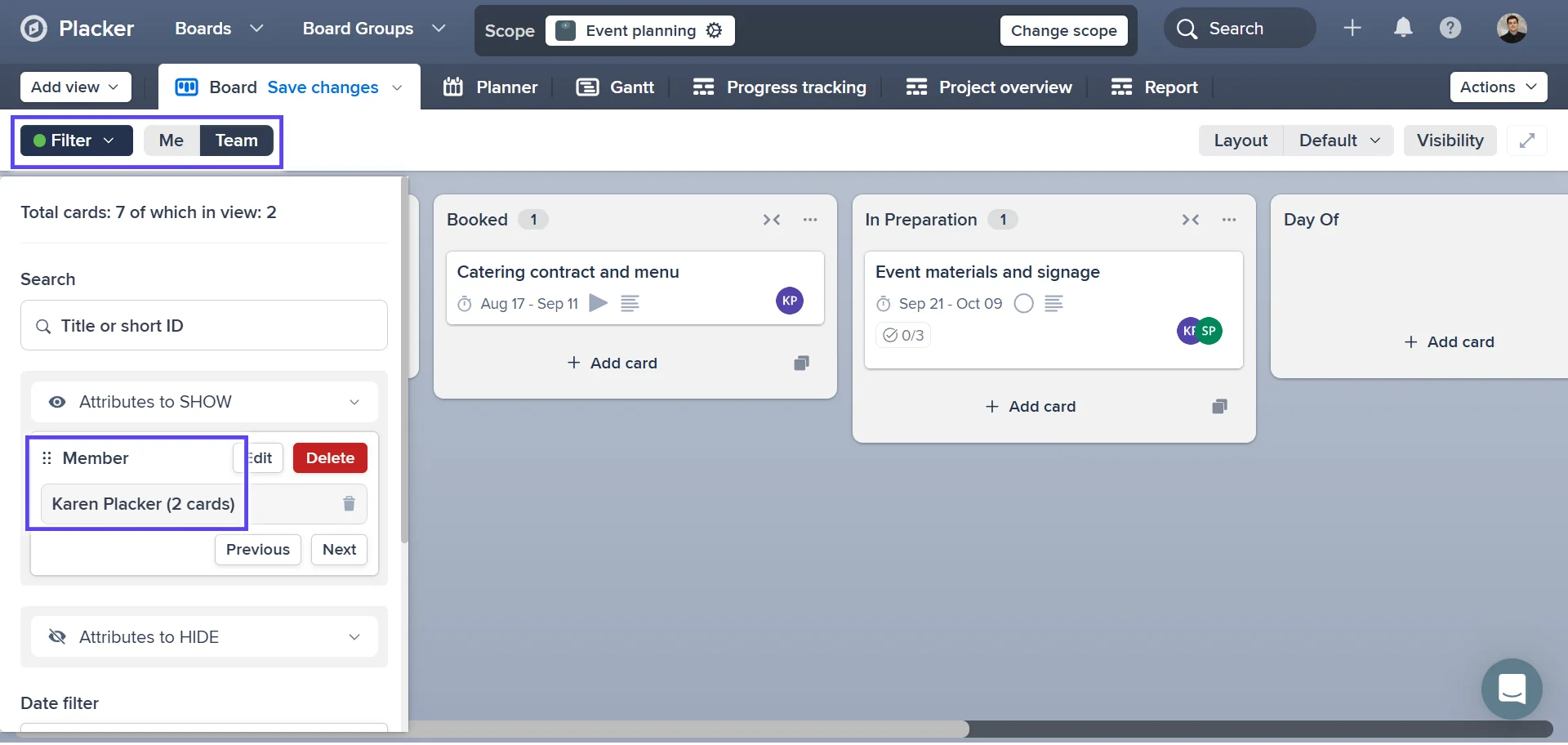
Filtre até os cartões certos
Abra os Filtros e restrinja o quadro por membro, etiqueta ou data de entrega. Por exemplo, mostre só os cartões que vencem neste mês para planejar o período à frente.
- 4
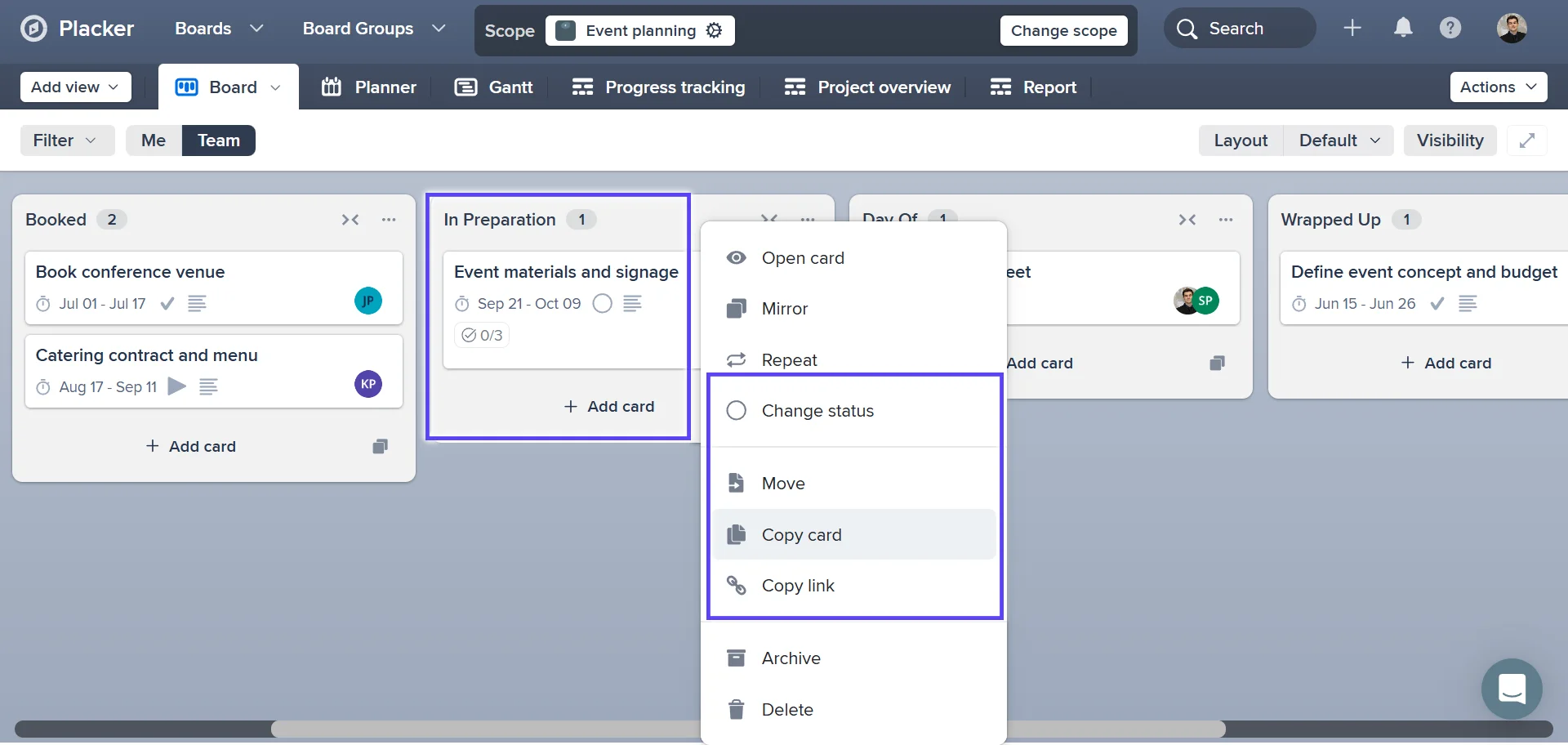
Mova um cartão conforme o trabalho avança
Arraste um cartão para a próxima lista quando o status dele mudar. Clique com o botão direito em um cartão para mais ações: copiar o cartão, movê-lo, copiar o link, arquivá-lo ou excluí-lo. A mudança sincroniza em todos os lugares em que o quadro está conectado.
Casos de uso
Onde as equipes usam os quadros do Placker para organizar e acompanhar o trabalho.
Equipe de entrega de agência
Um líder de projeto em uma agência pequena toca o trabalho dos clientes em um único quadro, com listas para briefing, design, revisão e entrega. Configura a frente do cartão para mostrar o responsável e a duração, então uma olhada rápida revela quem está sobrecarregado e quais partes estão perto de terminar.
Operações internas
Um gerente de operações acompanha as solicitações que chegam nas etapas de entrada, em andamento e concluído. Filtra pelos itens que vencem nesta semana e, nas reuniões diárias, usa a opção Eu/Equipe para que cada pessoa veja só os próprios cartões.
Equipe de produto planejando um release
Um product manager mantém o trabalho de release em um quadro e move os cartões de backlog para desenvolvimento e para teste conforme a equipe os assume. Ocultar as listas vazias mantém o quadro nas etapas que realmente têm cartões.
Dicas e boas práticas
Conselhos práticos para aproveitar melhor seu fluxo de trabalho
Coloque na frente do cartão só os dois ou três atributos que você procura
Você pode mostrar qualquer atributo personalizado na frente do cartão, mas exibir todos transforma o quadro em ruído. Escolha os dois ou três que você realmente procura, como o responsável e um indicador de status, e deixe o resto dentro do cartão.
Copie um cartão já configurado para reaproveitar os checklists em trabalhos recorrentes
Quando o mesmo tipo de tarefa aparece de novo, copie um cartão que já tem os checklists em vez de refazê-los. Assim, todo lançamento, onboarding ou release começa com os mesmos passos prontos para marcar.
Deixe as regras moverem cartões e preencherem campos conforme o trabalho avança
Combine seu quadro com a Automação para que um cartão vá para Concluído quando o checklist estiver completo, ou ganhe um responsável assim que entrar em uma lista. O quadro se mantém atualizado sem ninguém precisar lembrar de atualizá-lo.
Adicione algumas etiquetas e filtre o quadro para encontrar o trabalho rápido
Conforme o quadro enche, marque os cartões com um pequeno conjunto de etiquetas, como tipo, prioridade ou cliente, e depois filtre para trazer só o que você precisa. Isso mantém um quadro em crescimento pesquisável, em vez de virar uma parede de cartões que você rola sem parar.
Páginas relacionadas
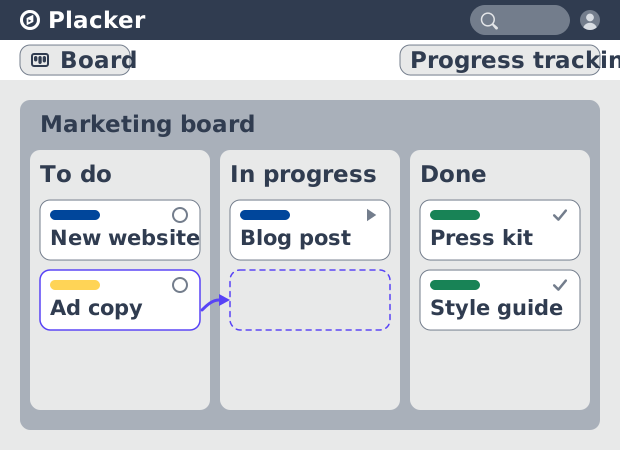
Visões de quadro: um quadro, qualquer visão
Veja seu trabalho como cartões que avançam pelas listas no Placker. Agrupe por membro, raia ou prazo e acompanhe o fluxo com relatórios Kanban.
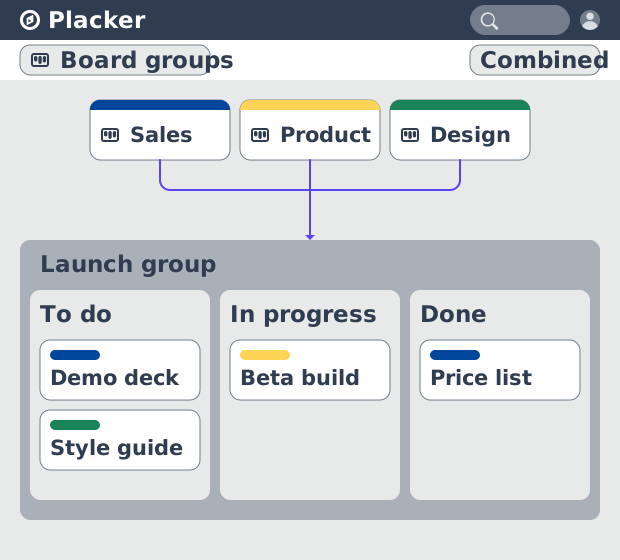
Grupos de Quadros: muitos quadros, gerenciados como um
Os Grupos de Quadros gerenciam muitos quadros como um só espaço: planeje, filtre e reporte em todos, e salve grupos reutilizáveis. Teste grátis.
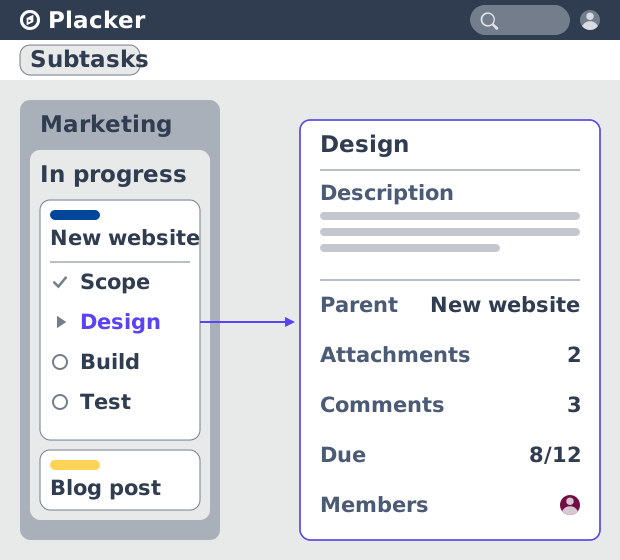
Parent-Child Cards in Placker | Subtasks that roll up
Parent-child cards in Placker give every subtask a full card and roll effort, dates and members up to the parent. Read the total on top.
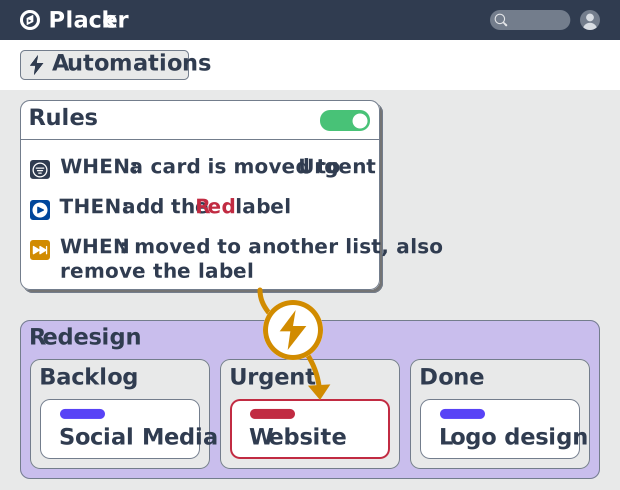
Regras de automação de quadros de projeto, no-code
Automatize quadros de projeto com regras condicionais. O Placker espelha, move, atribui e atualiza cartões conforme o trabalho muda. Veja como funciona.
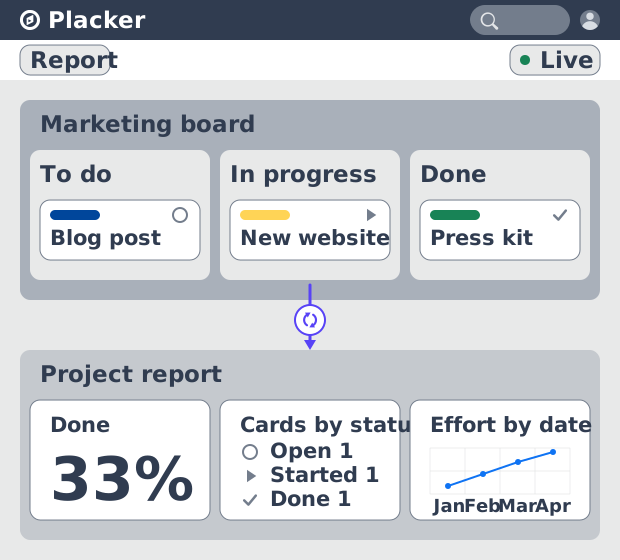
Dashboards e relatórios de projeto
Crie dashboards de projeto em tempo real: widgets KPI, tabelas dinâmicas, consolidações de portfólio e relatórios PDF agendados. Teste Placker grátis.
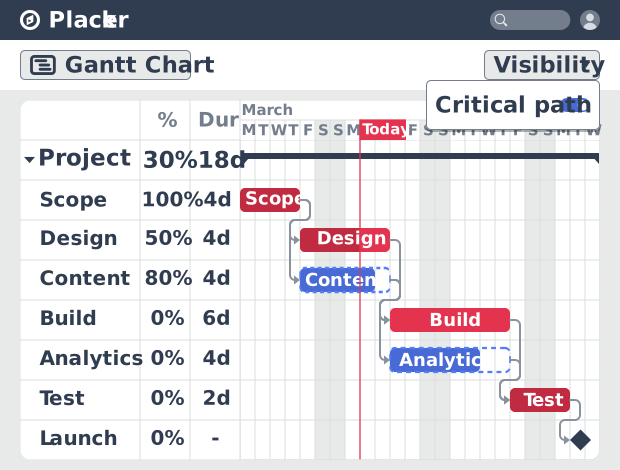
Gantt chart software with auto-scheduling
Plan projects on a visual timeline with Placker's Gantt chart software. Set dependencies, auto-schedule dates, and track the critical path.
Tudo pronto para começar?
Fácil de configurar, sem cartão de crédito. Comece seu teste hoje mesmo!